Farbkorrektur: rote Augen entfernen, Haar umfärben
Der Autor dieses Tutorials ist Sergey Serikov.
Wenn man Farbkorrektur durchführt, widmet man üblich besondere Aufmerksamkeit der Hautfarbe. Die Farbtöne anderer Objekte bleiben häufig unverändert. Das Mädchen auf dem Foto hat rotes Haar und graue Augen, obwohl Sie tatsächlich Blondine mit blauen Augen ist. Die Unstimmigkeiten können anhand des Plugins AKVIS Coloriage berichtigt werden.
Das linke Bild ist das Originalporträt, rechts befindet sich das bearbeitete Foto.
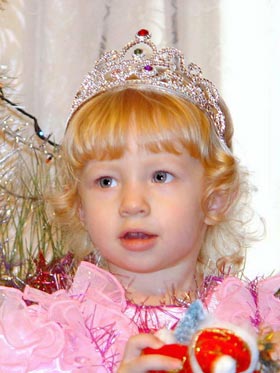
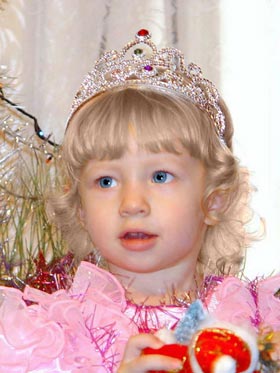
- Schritt 1. Öffnen Sie das Porträt in Ihrem Bildbearbeitungsprogramm.
- Schritt 2. Rufen Sie das Plugin AKVIS Coloriage auf.
-
Schritt 3. Ziehen Sie eine Umrisslinie innerhalb der Augen, um "rote Augen" zu entfernen. Zuerst umreißen Sie die Augen mit dem Farberhaltungsstift
 (Pfeil 1). Dann benutzen Sie den Stift
  , um eine farbige Umrisslinie innerhalb der Augen zu ziehen (Pfeil 2). Um die schwarze Farbe der Pupille zu behalten, zeichnen Sie drinnen hellgraue Punkte mit dem Stift (Pfeil 3).
Hinweis: Wir empfehlen Ihnen die Markierungen in einer Datei speichern, um sie später zu benutzen. Sie können diese später laden und die Farbe der Markierungen ändern oder sie anders bearbeiten. Dafür drücken Sie auf
, um eine farbige Umrisslinie innerhalb der Augen zu ziehen (Pfeil 2). Um die schwarze Farbe der Pupille zu behalten, zeichnen Sie drinnen hellgraue Punkte mit dem Stift (Pfeil 3).
Hinweis: Wir empfehlen Ihnen die Markierungen in einer Datei speichern, um sie später zu benutzen. Sie können diese später laden und die Farbe der Markierungen ändern oder sie anders bearbeiten. Dafür drücken Sie auf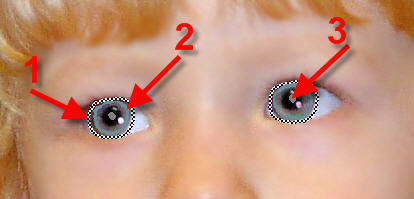
 .
.
-
Schritt 4. Klicken Sie auf
 , um die Bearbeitung zu starten. Das eingefärbte Bild wird im Register Ergebnis angezeigt. Wenn Sie mit der Augenfarbe nicht zufrieden sind, können Sie zum Original-Fenster wieder gehen und eine andere Farbe auswählen (dazu benutzen Sie das Tube-Werkzeug). Sie können auch jede beliebige Farbe (auch sehr grelle) auswählen, wenn Sie wollen.
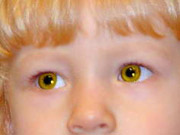
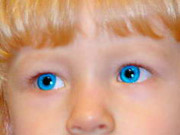
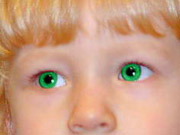
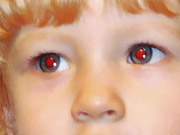
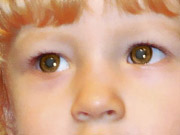
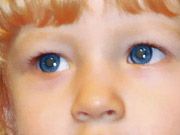
Benutzen Sie das Plugin AKVIS Coloriage, um "rote Augen" zu entfernen. Auf dem linken Bild sieht man das Porträt mit dem Rote-Augen-Effekt, in der Mitte und rechts sind verbesserte Fotos.
-
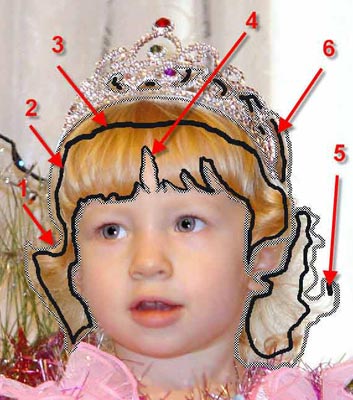
Schritt 5. Jetzt ändern Sie die Farbe des Haars. Zuerst umreißen Sie das Haar mit dem Farberhaltungsstift (Pfeil 1). Dann benutzen Sie den Stift, um eine farbige Umrisslinie innerhalb des Haars zu ziehen (Pfeil 2). Wenn Sie einen fließenden Farbübergang brauchen, ziehen Sie die Linie weit von der "Farbhaltungskontur" (Pfeil 3); wenn Sie einen scharfen Farbübergang brauchen, ziehen Sie die Linie näher zu den "Farbhaltungskontur" (Pfeil 4). Nun ziehen Sie die Linien innerhalb der Kontur (Pfeil 5). Nachdem Sie die Krone auf dem Kopf des Mädchens mit dem Farberhaltungsstift umreißen, ziehen Sie Markierungslinien mit dem Stift drinnen (Pfeil 6). Benutzen Sie dabei die Haarfarbe.
-
Schritt 6. Klicken Sie auf . Das eingefärbte Bild wird im Register Ergebnis angezeigt.
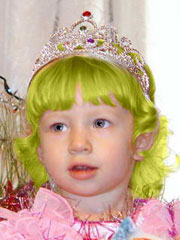
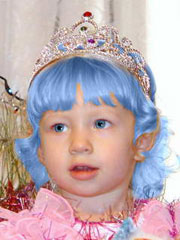
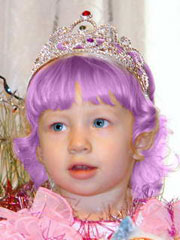
Sie können auch andere Haarfarben benutzen. Wählen Sie die Farbe aus der Farbbibliothek, die Gruppe Mensch - Haar. Die Feen können vershiedene Haarfarben haben. Z.B.:
-
Schritt 7. Mit einem Klick auf
 wenden Sie das Ergebnis auf das Bild an.
Coloriage AI v. 15.7 - 10-Tage-Testversion
