Corrección de colores
El ejemplo fue creado por S.I Serikov.
AKVIS Coloriage puede ayudarle a hacer corrección de colores. Por ejemplo, la chica en la foto tiene el cabello rojo y los ojos grisos, pero en verdad es rubia de ojos azules. Vamos a corregir esta foto utilizando el plug-in AKVIS Coloriage.
A la izquierda está el retrato original, a la derecha está la foto corregida.
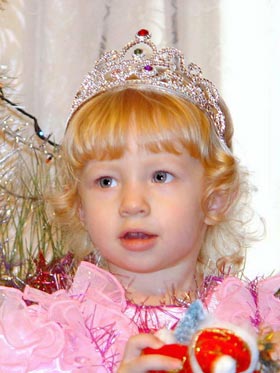
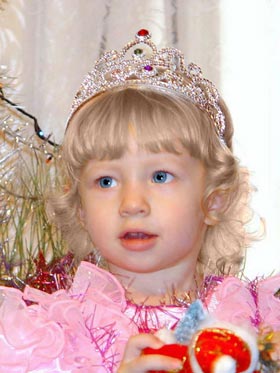
- Paso 1. Abra la imagen de la chica en su programa de edición de imágenes.
- Paso 2. Llame el plug-in AKVIS Coloriage.
-
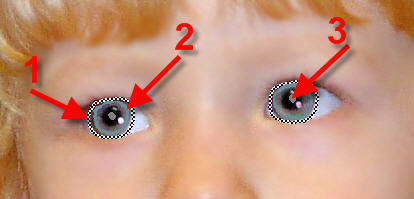
Paso 3. Trace un contorno dentro de los ojos para quitar el efecto "ojos rojos". Ante todo contornee los ojos con la herramienta Guarde-color
 (flecha 1). Luego active la herramienta Lápiz
  para trazar un contorno dentro de los ojos con el color seleccionado (flecha 2). Para que la pupila sea negra, ponemos puntos gris dentro de ella utilizando la herramienta Lápiz (flecha 3).
Atención: Le aconsejamos guardar las líneas trazadas en un archivo separado para poder editarlas más tarde. En esto caso puede cargar las líneas del archivo y cambiar el color de los ojos con la herramienta Tubo o Tubo Mágico. Para guardar las líneas hay que apretar el botón
 .
.
-
Paso 4. Apriete el botón
 para arrancar el proceso de la coloración. Si el color de los ojos no le satisface, puede volver a la ventana Antes y seleccionar un otro color (utilice la herramienta Tubo para cambiar el color). Si quiere, puede seleccionar un color más vivo.
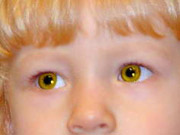
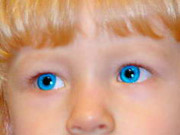
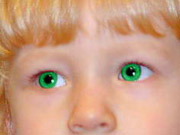
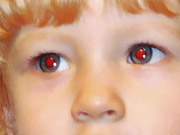
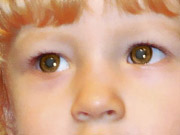
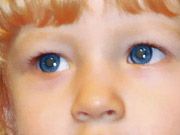
Puede utilizar AKVIS Coloriage para quitar el efecto "ojos rojos". A la izquierda está la imagen con el efecto "ojos rojos", a la derecha están las imágenes corregidas.
-
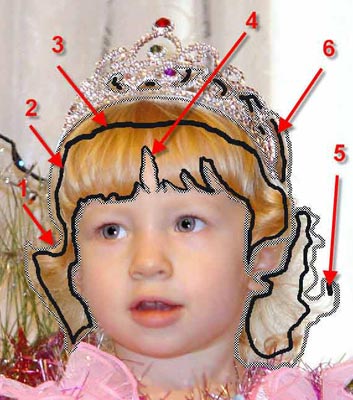
Paso 5. Ahora vamos a corregir el color del cabello. Ante todo contornee el cabello con la herramienta Guarde-color (flecha 1). Luego utilizamos la herramienta Lápiz para trazar un contorno cerrado dentro del cabello con el color seleccionado (flecha 2). Si quiere crear una transición de colores suave trace las líneas lejos del contorno "guarde-color" (flecha 3); si quiere crear una transición marcada entre los colores trace las líneas cerca al contorno "guarde-color" (flecha 4). Trace algunas líneas dentro del contorno "guarde-color" (flecha 5). Contornee la corona sobre la cabeza de la chica con la herramienta Guarde-color y trace algunas líneas sobre el cabello con la herramienta Lapiz (flecha 6).
-
Paso 6. Apriete el botón para arrancar el processo de la coloración.
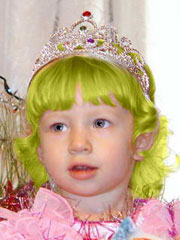
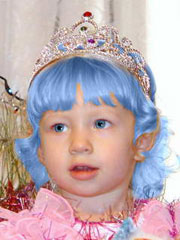
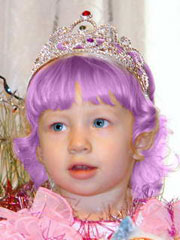
Es posible cambiar el color del cabello si quiere. Puede seleccionar un color natural para el cabello de la Biblioteca de colores. La gente que ha visto a las hadas dicen que ellas tienen el cabello del color azul, violeta o verde - vea los ejemplos aquí debajo.
-
Paso 7. Aplique el resultado que le gusta a la imagen apretando el botón
 .
.
Coloriage AI v. 15.7 - Prueba gratuita de 10 días
