Correzione del colore
Questo tutorial, che spiega la correzione del colore, è stato creato da S.I Serikov.
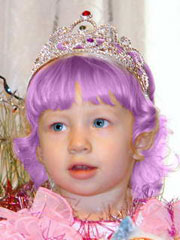
La bimba sulla foto ha i capelli rossi e gli occhi grigi ma in realtà lei è bionda con gli occhi azzurri, lo sviluppo o i riflessi della luce ne hanno alterato i toni.
Usiamo AKVIS Coloriage AI per correggere i colori.
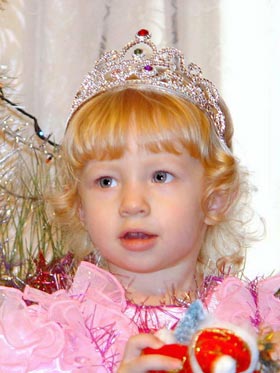
Foto originale (con i colori alterati)
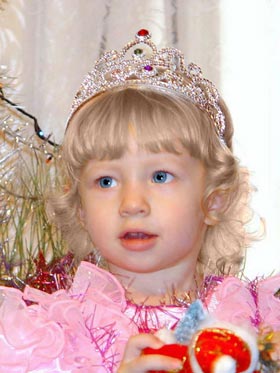
Foto corretta (con i colori reali)
- Passaggio 1. Aprire la foto originale nell’editor di grafica.
- Passaggio 2. Lanciare il plugin AKVIS Coloriage AI.
-
Passaggio 3. Disegnare un contorno dentro gli occhi per eliminare l’effetto "occhi rossi". Prima di tutto contornare l’iride con la Matita conserva colore
 (freccia 1). Quindi utilizzare lo strumento Matita
  per disegnare il contorno interno degli occhi con il colore scelto (freccia 2), e tracciare alcuni punti di colore grigio all’interno della pupilla per mantenere il colore nero (freccia 3).
Nota: Consigliamo di salvare il file dei tratti in modo che si possa caricare in un secondo momento per modificare il colore degli occhi, senza perdere tempo a disegnare nuovamente il tutto. Per fare questo premere su
per disegnare il contorno interno degli occhi con il colore scelto (freccia 2), e tracciare alcuni punti di colore grigio all’interno della pupilla per mantenere il colore nero (freccia 3).
Nota: Consigliamo di salvare il file dei tratti in modo che si possa caricare in un secondo momento per modificare il colore degli occhi, senza perdere tempo a disegnare nuovamente il tutto. Per fare questo premere su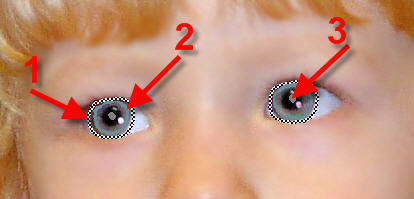
 .
.
-
Passaggio 4. Avviare il processo di colorazione cliccando su
 e dare un’occhiata al risultato.
Se il colore degli occhi non soddisfa, si può tornare alla scheda Prima, scegliere un nuovo colore, ed utilizzando lo strumento Tubetto
 cambiare il colore tracciato. È possibile selezionare un colore brillante, ma tutto dipende dal risultato che si desidera ottenere.
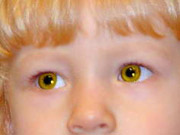
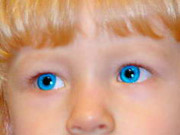
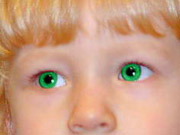
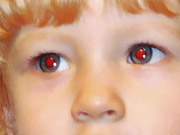
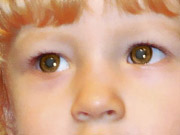
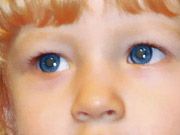
AKVIS Coloriage AI è utilizzabile anche per sbarazzarsi dell’effetto "occhi rossi", foto a sinistra, al centro e sulla destra ci sono le foto corrette.
-
Passaggio 5. Ora bisognerà correggere la tonalità dei capelli.
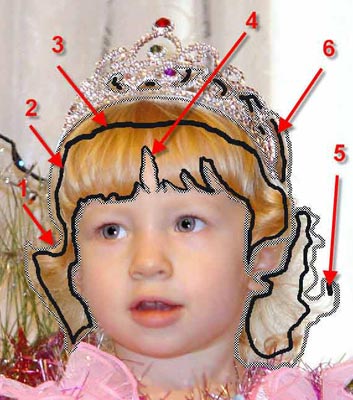
In primo luogo, delinearli con la Matita conserva colore
(freccia 1). Poi con lo strumento Matita tracciare al loro interno un contorno chiuso con il colore prescelto (freccia 2).
Se si desidera avere una transizione morbida del colore, disegnare la linea lontano dal contorno "conserva colore" (freccia 3), se si desidera invece una transizione più netta, disegnare la linea colorata vicina a quella "conserva colore" (freccia 4). Riempire le aree vuote di "conserva colore", con tratti colorati (freccia 5). Tracciare con la Matita conserva colore
il contorno della corona e disegnare alcune linee, dove si intravedono i capelli, con lo strumento Matita (freccia 6).
-
Passaggio 6. Avviare il processo di colorazione premendo su .
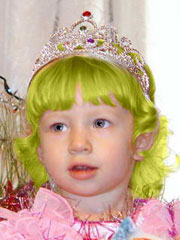
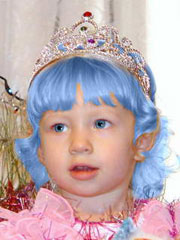
Se si desidera è possibile cambiare la nuance della capigliatura selezionando un colore per capelli dalla Libreria Colore -> Persone –> Capelli. Coloro che hanno visto le fate possono dire che hanno i capelli verdi, blu o viola, vedi gli esempi qui di seguito:
-
Passaggio 7. Applicare il risultato preferito premendo su
 .
.
Coloriage AI v. 15.7 - 10-giorni di prova gratuita
