Correction des couleurs
Cet exemple a été créé par S.I Serikov.
Quand on réalise la correction des couleurs on se concentre surtout sur la tonalité de la peau. La fille sur la photo a des cheveux rouges et des yeux gris, tandis qu'en réalité elle est blonde aux yeux bleus. Nous allons corriger les couleurs avec le plug-in AKVIS Coloriage.
À gauche, c'est le portrait original, à droite on voit la photo corrigée.
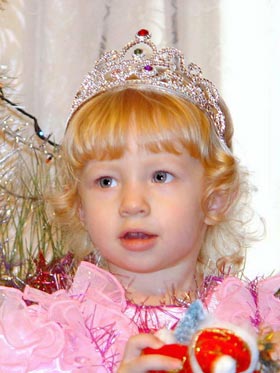
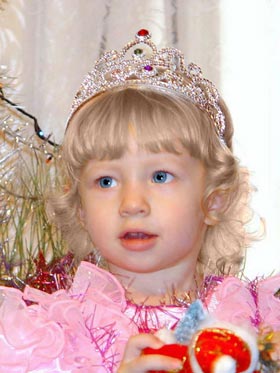
- Étape 1. Ouvrez le portrait dans votre logiciel de traitement de photos.
- Étape 2. Appelez le plug-in AKVIS Coloriage.
-
Étape 3. Nous allons tracer un contour en dedans des yeux pour retoucher les yeux rouges. Premièrement, contournez les yeux avec l'outil Garde-Couleur
 (flèche 1). Puis utilisez l'outil Crayon pour tracer un contour en dedans des yeux avec la couleur choisie (flèche 2). Pour garder le noir de la prunelle, nous mettons un point gris clair sur celle-ci en utilisant le Crayon
  (flèche 3).
Attention: Il serait bien de guarder les lignes en un fichier pour les utiliser plus tard. Dans ce cas vous pourrez changez la couleur des yeux sans tracer les contours de nouveau. À cette fin, appuyez sur le bouton
(flèche 3).
Attention: Il serait bien de guarder les lignes en un fichier pour les utiliser plus tard. Dans ce cas vous pourrez changez la couleur des yeux sans tracer les contours de nouveau. À cette fin, appuyez sur le bouton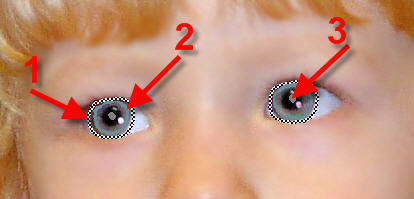
 .
.
-
Étape 4. Démarrez le processus de la colorisation en appuyant sur le bouton
 . Si vous n'êtes pas complètement satisfait avec le résultat, vous pouvez revenir à l'onglet Avant et choisir une autre couleur (utilisez l'outil Tube
  pour changer la couleur des lignes). Il est possible de choisir une couleur plus vive, tout dépend du résultat que vous voulez obtenir.
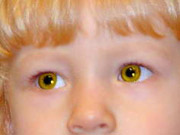
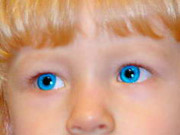
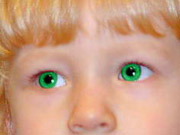
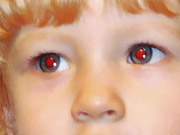
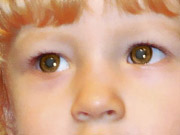
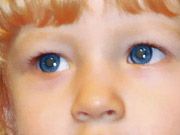
On peut employer AKVIS Coloriage pour retoucher l'effet "yeux rouges". À gauche, on voit une image avec l'effet "yeux rouges", à droite on voit les photos corrigées.
-
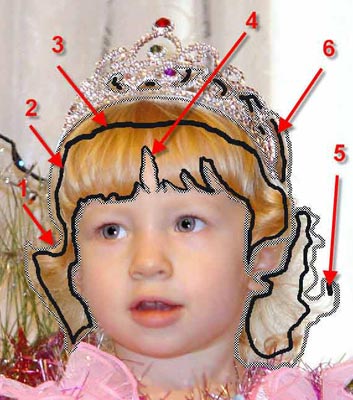
Étape 5. Maintenant on va corriger la couleur des cheveux. Premièrement, contourner les cheveux avec l'outil Garde-Couleur (flèche 1). Puis utilisez l'outil Crayon pour tracer un contour en dedans des cheveux avec la couleur choisie (flèche 2). S'il vous faut une transition des couleurs graduelle, tracez la ligne loin du contour tracé avec l'outil Garde-Couleur (flèche 3); s'il vous faut une transition des couleurs plus tranchante, tracez la ligne tout près du contour tracé avec l'outil "Garde-Couleur" (flèche 4). Remplissez les zones vides à l'intérieur du contour "garde-couleur" (flèche 5) avec des lignes. Contournez la couronne sur la tête de la fille avec l'outil Garde-Couleur et tracez lignes sur les cheveux de la fille avec l'outil Crayon(flèche 6).
-
Étape 6. Démarrez le processus de la colorisation en appuyant sur le bouton .
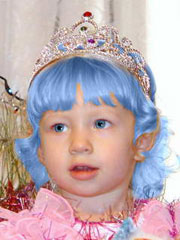
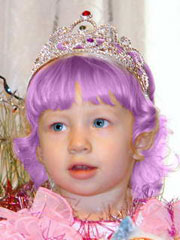
Vous pouvez changer la couleur des cheveux, si vous voulez. Vous pouvez sélectionner la couleur pour les cheveux de la palette Color Library - People - Hair.
Ceux qui ont vu les fées disent que les fées ont les cheveux verts, bleus ou violets. Les exemples sont au-dessous.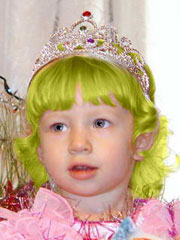
-
Étape 7. Appliquez le résultat qui vous plaît à la photo en appuyant sur le bouton
 .
.
Coloriage AI v. 15.7 - 10 jours d'essai
