Correzione toni
La modalità Correzione toni è utilizzata per perfezionare i toni dell'immagine, vale a dire che è adatta alla variazione della luminosità delle aree chiare e scure, di conseguenza l'impressione generale dell’immagine migliora notevolmente. Le modifiche possono essere effettuate sull'intera immagine oppure solo ad una parte di essa, a seconda dei colori selezionati per la correzione.
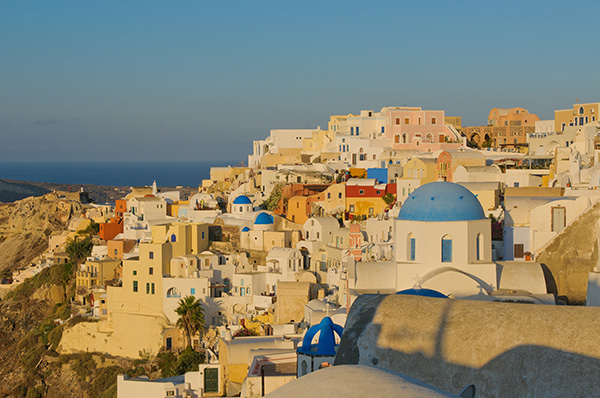
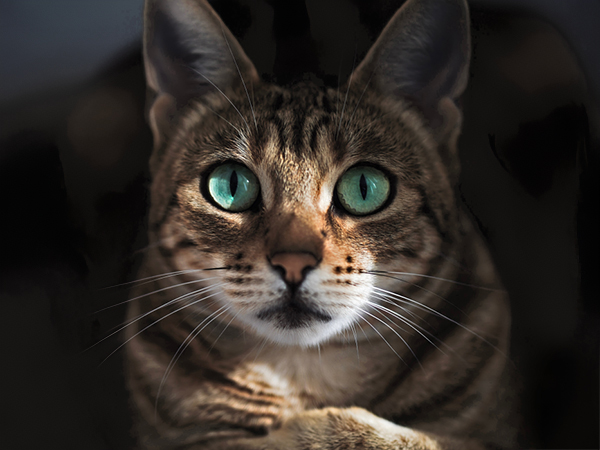
Per elaborare l'immagine nella modalità Correzione toni, attenersi alla seguente procedura:
- Passaggio 1. Quando questa modalità è selezionata l’immagine elaborata con le impostazioni correnti appare nella finestra di Anteprima rapida.
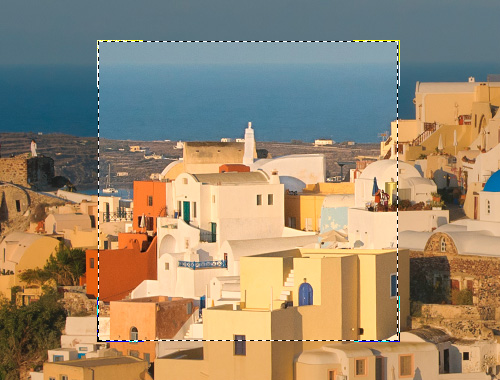
La finestra di anteprima è un riquadro contornato da una linea tratteggiata ("formiche in marcia") che visualizza le modifiche apportate. È possibile trascinare l'area di anteprima nella posizione desiderata con il tasto sinistro del mouse o con il doppio clic. Ogni volta che viene spostata il programma elabora automaticamente l’interno della zona. Per confrontare rapidamente l'immagine originale con il risultato dell’elaborazione è sufficiente cliccare su un punto qualsiasi all’interno della finestra di anteprima.
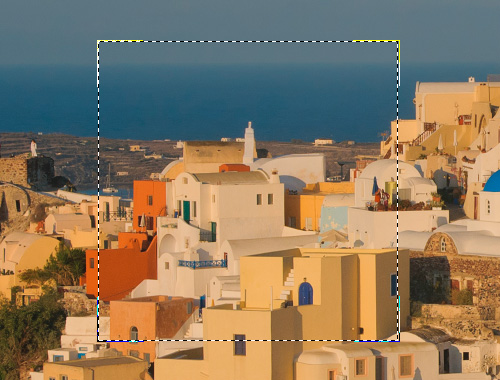
La dimensione della finestra di anteprima viene regolata nelle preferenze del programma.
- Passaggio 2. Scegliere i colori da correggere utilizzando i Set di colori. La serie originale è composta da sette colori, nella zona sottostante ci sono altri due Set di colori, ciascuno dei quali è composto da tre celle. È possibile spostare i colori della serie superiore, trascinandoli nelle celle inferiori, ottenendo così tre set. Per passare da un set all’altro è sufficiente cliccare su di esso con il tasto sinistro del mouse, quello selezionato viene evidenziato in bianco.
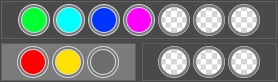
L'Indicatore di colore rende più facile creare un set di colori.

Quando si sposta il cursore su un punto dell'immagine vengono automaticamente scelti da uno a tre componenti. L’Indicatore di colore visualizza quelli del punto corrispondente, esso aiuta a selezionare con maggiore precisione i Set di colori per la modifica di quell’area.
- Passaggio 3. I parametri fissati per ciascun Set di colori vengono regolati separatamente. Il set scelto ha uno sfondo bianco. Regolare le seguenti impostazioni:
Raggio (1-60). Questo parametro determina la dimensione dell'area da esaminare. Dopo l’analisi vengono assegnati a questa zona nuove informazioni di colore e luminosità, esse vengono utilizzate per attribuire uno dei set. L’area viene quindi ulteriormente elaborata.
Ombre (0-100). Il valore predefinito di questo parametro è 0 e le aree scure non sono corrette. Aumentando il valore le aree scure si schiariscono ed i dettagli diventano distinguibili. Gli oggetti con sagome scure recuperano visibilità, ritornando com’erano al momento dell’inquadratura.
Luci (0-100). Per impostazione predefinita il valore di questo parametro è 0 e le aree chiare non vengono corrette. Aumentando il valore le aree chiare diventano più scure, il contrasto è incrementato, gli oggetti vengono messi in risalto, l'immagine complessiva ha più volume e appare maggiormente dettagliata.
Nota: Se i componenti di colore non appartengono allo stesso gruppo, l'applicazione dei parametri è mista. Ad esempio, se i colori rossi e gialli sono in differenti set, la correzione per il colore arancione rientrerà in entrambi i set di colori.
- Passaggio 4. Per avviare l’elaborazione dell'intera immagine premere su
 .
.
Enhancer v. 17.7 - 10-giorni di prova gratuita
