Migliorare i dettagli sulle foto in AKVIS Enhancer


Inserisci la tua e-mail per essere informato delle novità:
 
 
  Prodotti     Download     Online Store     Tutorial     Supporto     Chi siamo      Account dell'utente
en  fr  de  es  pt  it  jp  ru    
 

Tutorial: AKVIS Enhancer

Migliorare i dettagli


La modalità Migliorare i dettagli è utilissima su immagini piatte e carenti di dettagli. Ad esempio, una foto scattata su uno sfondo sovraesposto, e conseguentemente di difficile lettura, è il tipico problema che si presenta quando si scatta un panorama o un ritratto su sfondo.

Il programma porta alla luce i dettagli intensificando la transizione di colore, in altre parole, esso rafforza la differenza tra pixel adiacenti aventi diverse tonalità di colore, mostrando ed accentuando quindi i dettagli sia delle zone sovraesposte che sottoesposte.

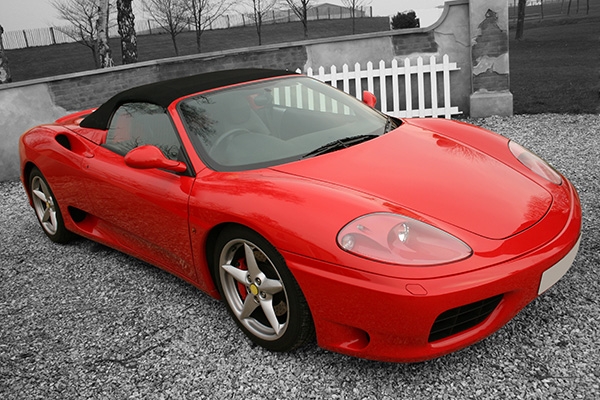
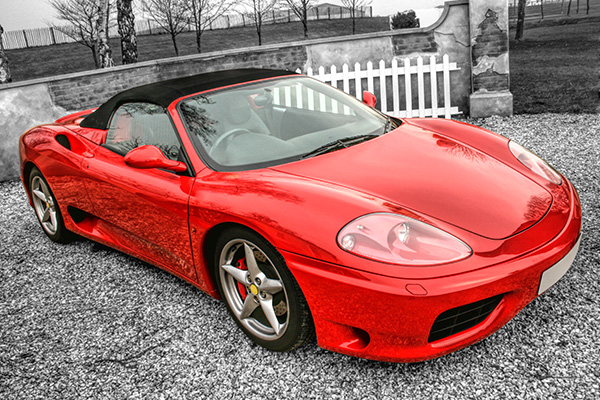
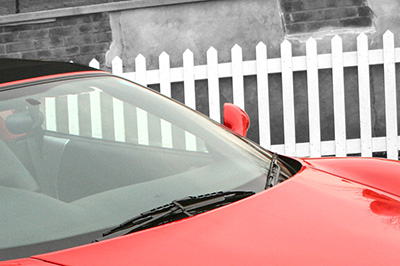
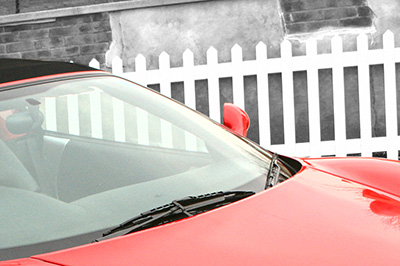
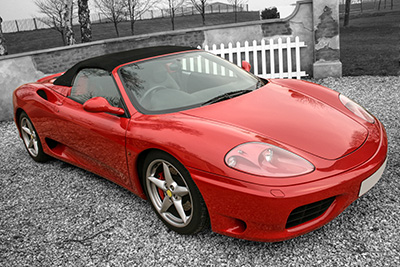
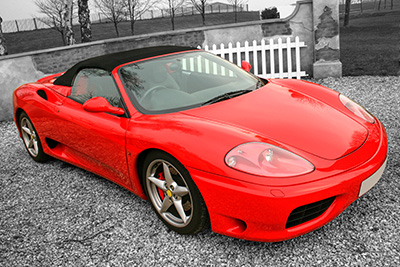
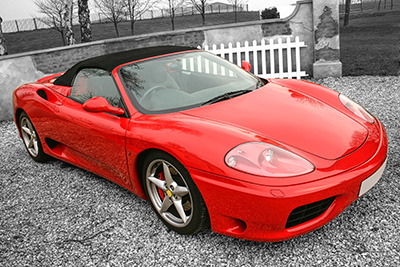
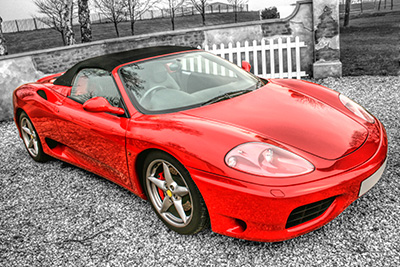
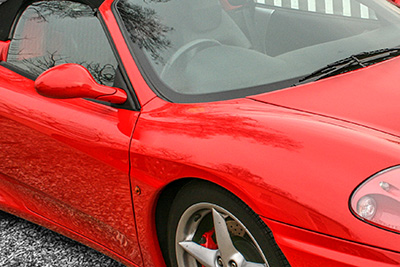
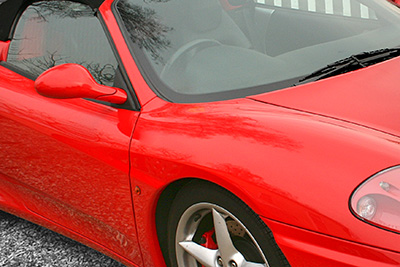
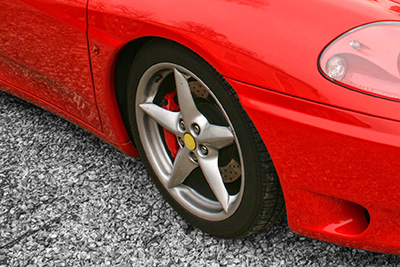
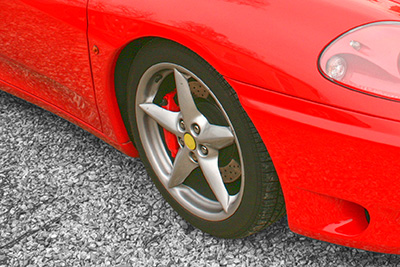
Migliorare i dettagli sulla foto
Migliorare i dettagli
(Spostare il cursore sopra l'immagine per vedere la versione originale)

Seguire le istruzioni sottostanti per migliorare i dettagli nelle aree d'ombra e di luce:

  • Passaggio 1. Quando è selezionata questa modalità, la foto verrà automaticamente trasformata con le ultime impostazioni utilizzate (la prima volta vengono usate quelle predefinite). Il risultato sarà visualizzato nella scheda Dopo.

    Regolazione dell’immagine con le impostazioni predefinite
  • Passaggio 2. Scegliere la modalità Migliorare i dettagli e regolare il valore del parametro Dimensione di anteprima.

    Questo parametro permette di definire la dimensione dell’immagine nella fase preliminare dell’elaborazione e può avere i seguenti valori: 1, 1/2, 1/4, e 1/8. Se il valore è uguale a 1, le dimensioni dell’immagine originale (l’altezza e la larghezza) rimangono invariate. Se il valore è uguale a 1/2, le dimensioni vengono ridotte a metà, se è uguale a 1/4 - di 4 volte, se è uguale a 1/8 – di 8 volte. Conseguentemente, sarà ridotto il tempo di elaborazione.

    Il parametro Dimensione di anteprima è ausiliario e non influisce sulla dimensione reale dell’immagine. L'immagine originale e tutte le sue caratteristiche rimangono immutate.

    Esso permette inoltre di accelerare la fase preparatoria in cui vengono provate varie impostazioni per ottenere il risultato migliore. È utile quando non è necessario analizzare con attenzione tutte le parti dell’immagine, bensì basta vedere l’effetto generale (ad esempio, per preparare la foto per la successiva stampa con dimensioni standard).

      Nota: Una volta regolati i parametri, si consiglia di provare ad eseguire l’elaborazione impostando il valore Dimensione di anteprima = 1 per accertarsi di aver scelto la configurazione ottimale.

  • Passaggio 3. Regolare i parametri Ombre, Luci, Livello di dettagli ed Illuminazione.
    • Ombre. Il parametro permette di aumentare i dettagli nelle zone d'ombra. La scala ha valori da 0 a 100. Maggiore è il valore, più chiare sono le aree scure dell'immagine e più numerosi i dettagli visibili, ciò non causa la perdita dei dettagli nelle zone di luce.
    • Luci. Il parametro permette di aumentare i dettagli nelle zone di luce. La scala ha valori da 0 a 100. Maggiore è il valore, più netta è la transizione dei colori nelle aree luminose e più numerosi i dettagli visibili. Se si imposta un valore troppo alto, su alcune immagini, può causare la perdita dei toni medi e ridurre la profondità.
    • Livello dei dettagli. Il parametro permette di definire il livello dei dettagli desiderato. La scala ha valori da 0 a 15. Il parametro di default è impostato a 5. Maggiore è il valore, più netta è la transizione dei colori e più numerosi i dettagli visibili. Nelle immagini sottoesposte un valore alto del parametro può causare del rumore digitale.
    • Illuminazione. Il parametro permette di cambiare l'illuminazione generale dell'immagine per renderla più chiara o più scura. La scala ha valori da 0 a 100, il parametro di default è impostato a 50. Spostando il cursore verso destra l'immagine apparirà più chiara, spostandolo verso sinistra apparirà più scura.

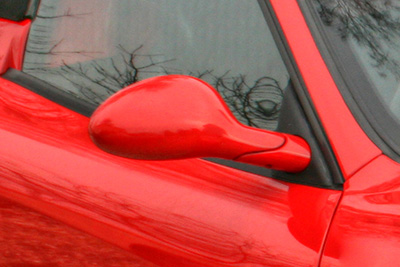
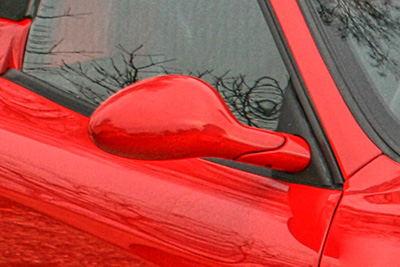
    Regolare le impostazioni per migliorare la foto

 
Come funziona Come funziona
   — Area di lavoro — Area di lavoro
   — Come usare il programma — Come usare il programma
   — Migliorare i dettagli — Migliorare i dettagli
   — Elaborazione prestampa — Elaborazione prestampa
   — Correzione toni — Correzione toni
   — Confronto tra le modalità — Confronto tra le modalità
   — Post-elaborazione — Post-elaborazione
   — Elaborazione batch — Elaborazione batch
   — Preferenze — Preferenze
Esempi Esempi
   — Per la strada – immagine scura — Per la strada – immagine scura
   — Un bimbo in giardino — Un bimbo in giardino
   — Il castello di Neuschwanstein — Il castello di Neuschwanstein
   — Dettagli di un camion — Dettagli di un camion
   — La Roccaforte — La Roccaforte
   — Il cervo: eliminare la foschia — Il cervo: eliminare la foschia
   — Foto sottoesposta  di una chiesa — Foto sottoesposta di una chiesa
   — Campo da tennis — Campo da tennis
   — Una foto in controluce — Una foto in controluce
   — Tiro con l’arco — Tiro con l’arco
   — Un albero d’arance — Un albero d’arance
   — Illustrazione tecnica — Illustrazione tecnica
   — Rimozione della foschia da una foto — Rimozione della foschia da una foto
   — La città al crepuscolo — La città al crepuscolo
   — Il poeta e le colombe — Il poeta e le colombe
   — Un gatto nero in una stanza buia — Un gatto nero in una stanza buia
   — Bambini africani — Bambini africani
   — Mercatino di Natale — Mercatino di Natale
   — Correzione dell'esposizione — Correzione dell'esposizione
   — Ripristinare un’immagine scura — Ripristinare un’immagine scura
   — Khan Palace di Bakhchisarai — Khan Palace di Bakhchisarai
   — In città: correzione della luminosità — In città: correzione della luminosità
   — Visualizzare i dettagli in ombra — Visualizzare i dettagli in ombra
   — Il padiglione d’oro — Il padiglione d’oro
   — Un infausto passaggio: rafforzare l’effetto — Un infausto passaggio: rafforzare l’effetto
   — Trasparente come cristallo: Prestampa — Trasparente come cristallo: Prestampa
   — Gustose fragole: Correzione toni — Gustose fragole: Correzione toni


ritorna sopra


   Informativa sulla privacy | Mappa del sito | Cerca nel sito    
   Contatti | Twitter | Facebook | YouTube Channel    
| English  |Français  |Deutsch  |Español  |Português  | Italiano  |日本語  |Pусский  | © 2004-2012 AKVIS. Tutti i diritti riservati.