Post-elaborazione
Usare la scheda Post-elaborazione per apportare correzioni aggiuntive all'immagine. Essa è disponibile solo nella versione standalone.
La scheda contiene un Istogramma e quattro parametri regolabili: Luminosità, Contrasto, Gamma e Saturazione.
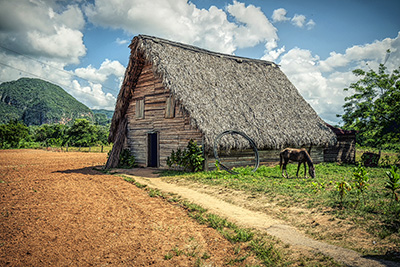
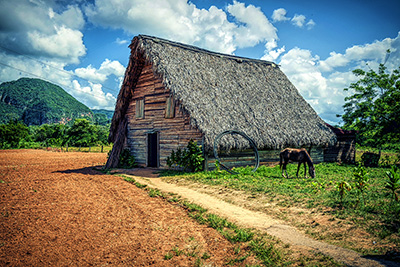
L’istogramma è un grafico che mostra il range tonale dell’immagine. L’asse delle X (la linea orizzontale) rappresenta la luminosità, dal colore più scuro a quello più chiaro. L’asse delle Y (la linea verticale) rappresenta il numero di pixel con una certa luminosità.
I tre cursori sotto l'istogramma possono essere utilizzati per modificare il contrasto dell'immagine.
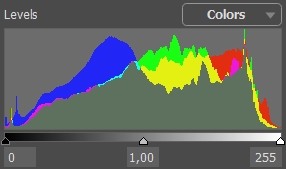
Il punto estremo a destra rappresenta i pixel che hanno luminosità massima (i punti bianchi). Se l’istogramma non mostra tali pixel, vuol dire che l’immagine non ha punti bianchi. Spostando il cursore bianco verso sinistra, il punto dove esso si trova avrà la massima luminosità (255) e tutti i pixel aventi questo valore diventeranno bianchi. La luminosità di tutti gli altri pixel verrà ricalcolata. L’immagine diventerà più chiara.
Il punto estremo a sinistra rappresenta i pixel che hanno luminosità minima (i punti neri). Se l'inizio dell'istogramma non è sul punto estremo sinistro, vuol dire che l’immagine non ha punti neri (luminosità = 0). Spostando il cursore nero verso destra, il punto dove esso si trova avrà la minima luminosità. Come risultato, questi pixel diventeranno neri e verrà ricalcolata la luminosità di tutti gli altri pixel. L’immagine diventerà più scura.
Il cursore centrale rappresenta i toni dell’immagine che hanno il valore di luminosità uguale a 128 (grigio medio). Spostandolo verso sinistra, i toni di grigio medio diventano più chiari; spostandolo verso destra, i toni di grigio medio diventano più scuri.
Accanto all’istogramma si trova un elenco a discesa di tutti i canali dell’immagine (RGB, Rosso, Verde, Blu, Colori, Luminosità). È possibile regolare ciascun canale separatamente oppure correggere un canale combinato.
Nella scheda Post-elaborazione sono presenti i parametri che permettono di correggere la luminosità ed il contrasto dell'immagine, nonché la gamma e la saturazione.
- Il parametro Luminosità è utilizzato per cambiare la luminosità dell'immagine. Il suo valore è compreso tra -100 e 100; il valore predefinito è 0. Maggiore è il valore più chiari sono i pixel dell'immagine e viceversa.
- Il parametro Contrasto permette di aumentare (se il valore è superiore a 0) o ridurre (se il valore è inferiore a 0) la differenza tra le zone chiare e scure dell’immagine. Il suo valore è compreso tra -100 e 100; il valore predefinito è 0.
- Il parametro Gamma consente di cambiare il contrasto generale dell’immagine agendo sui mezzitoni e sui livelli di grigio medio. Il suo valore è compreso tra 50 e 250; il valore predefinito è 100.
- Il parametro Saturazione permette di modificare l’intensità dei colori dell’immagine. Il suo valore è compreso tra -100 (colore grigio) e 100 (colori saturati). Il valore predefinito è 0.
Una volta modificati i parametri presenti in questa scheda, il programma elabora l’immagine automaticamente. Il risultato si visualizza nella scheda Dopo.
Enhancer v. 17.8 - 10-giorni di prova gratuita
