All’interno di una stanza: ripristinare un’immagine scura
Jean-Claude Grégoire ci offre un tutorial su come migliorare una foto con l'esposizione sbagliata usando i plugin AKVIS Enhancer e AKVIS Noise Buster in Adobe Photoshop.
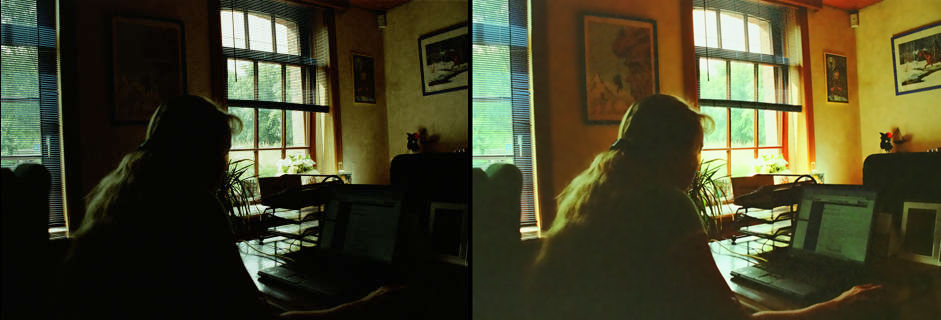
Cliccare sull’immagine per visualizzare la versione ingrandita
Jean-Claude scrive:
"Anche in casi molto difficili, i plugins AKVIS Enhancer ed AKVIS Noise Buster possono aiutare a recuperare le immagini sottoesposte. Nella mia collezione, ho alcune foto molto scure e, in passato, ho cercato di salvare il salvabile con Adobe Photoshop. Questo è sempre stato un lavoro lungo e difficile, spesso ho avuto bisogno di utilizzare una serie di livelli di regolazione, o di andare in un’altra modalità di colore, o entrambi, ed ogni volta senza ottenere un risultato soddisfacente. Ora che ho scoperto i plugins AKVIS Enhancer ed AKVIS Noise Buster, ho deciso di tentare nuovamente la fortuna con alcune di queste pessime immagini: sono stato molto colpito, perché in pochi minuti ho ottenuto dei risultati migliori di quelli conseguiti con ore ed ore di lavoro usando solo Photoshop.
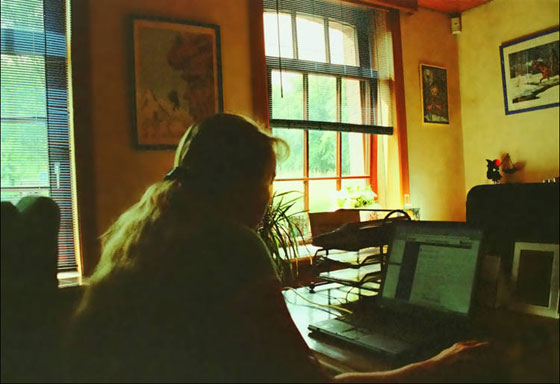
Così ho deciso di condividere la mia esperienza scrivendo questa breve esercitazione per la quale ho scelto una foto sottoesposta scattata lo scorso anno da una delle mie figlie. Ella ha fotografato sua madre, in una stanza di casa, mentre sta lavorando con il suo computer portatile. Purtroppo il flash non ha funzionato, e nel vedere questa fotografia, il pensiero di tutti è stato che era buona solo da buttare nel cestino."
-
Passaggio 1. Jean-Claude ha fatto la scansione della foto.
In realtà, come si può osservare qui sotto, si trattava di un caso molto difficile ed in fase di elaborazione con Adobe Photoshop non ha potuto ottenere un risultato accettabile, anche con l'aiuto di vari livelli di regolazione e maschere.
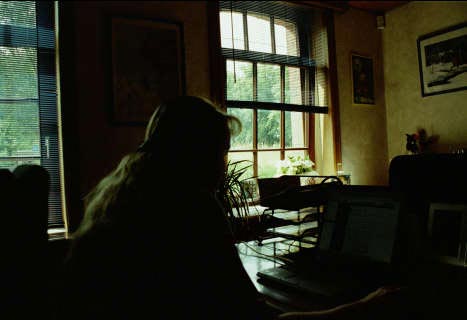
- Passaggio 2. Dal menu principale selezionare Filtro -> AKVIS -> Enhancer e scegliere la modalità Migliorare i dettagli.
-
Passaggio 3. Nella finestra è possibile vedere un’immagine decisamente migliore già con le impostazioni di default.
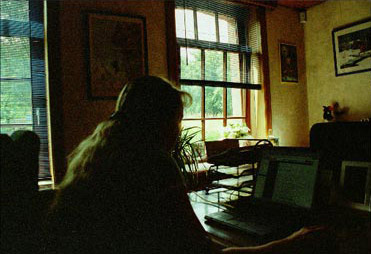
Ma l'autore ha deciso di andare oltre e regolare le impostazioni per il risultato migliore.
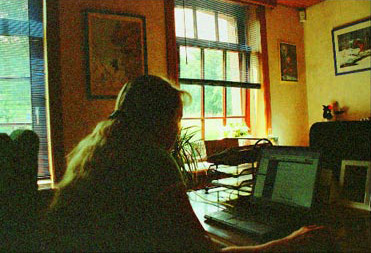
-
Passaggio 4. Cliccare su
 per applicare le correzioni e chiude il plugin.
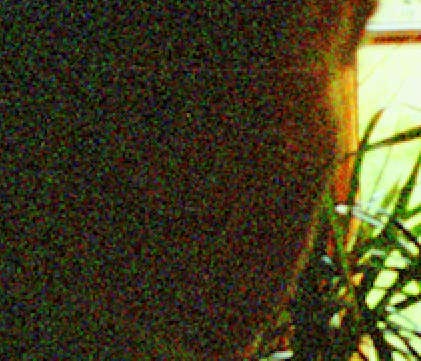
Jean-Claude scrive: "La fotografia è sicuramente migliore di quella originale, ma io sono un perfezionista e non sono del tutto soddisfatto perché c'è troppo rumore digitale nelle aree più scure dell'immagine."
-
Passaggio 5. Ora è necessario ridurre il rumore e per questo scopo ho utilizzato il programma AKVIS Noise Buster. Leggere qui come l'autore ha ridotto il rumore in questa foto.
Enhancer v. 17.8 - 10-giorni di prova gratuita
