Graphic software for Windows Mac graphic software
Inserisci la tua e-mail per essere informato delle novità:
 
  
  Prodotti     Download     Online Store     Tutorial     Supporto     Chi siamo
en  fr  de  es  pt  it  jp  ru    
 

Tutorial: AKVIS Enhancer

Il padiglione d’oro


L'autore del tutorial è Manfred Zobrist.

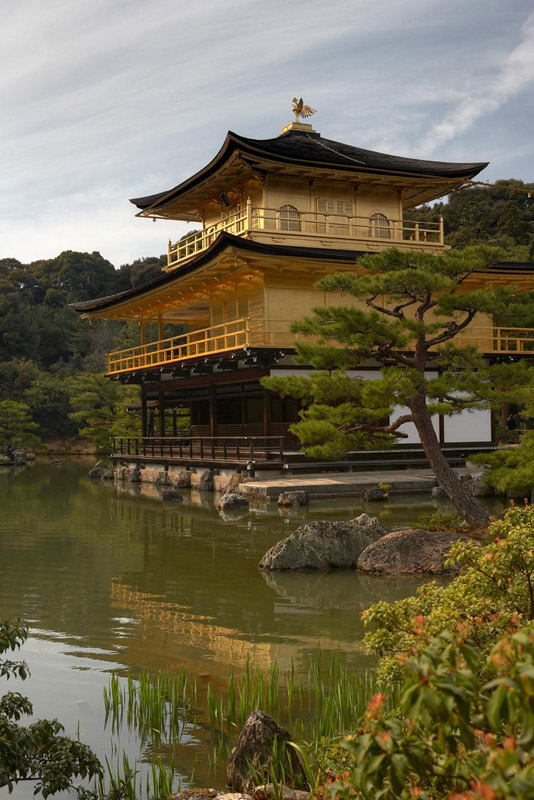
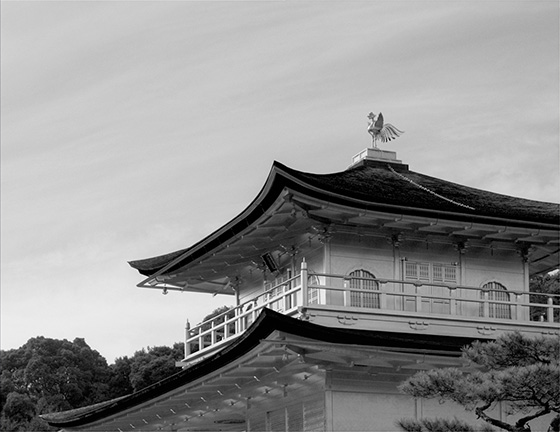
Il Padiglione d'oro di Kyoto in Giappone, è stato elaborato con il metodo colore Lab nel canale Luminosità.

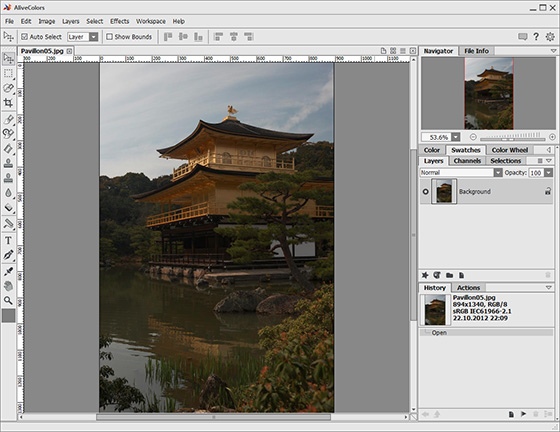
La foto originale del Padiglione d'Oro è troppo scura. Ho cercato di mantenere il delicato motivo delle nuvole nel cielo, ma la conseguenza è stata una foto sottoesposta. Essendo rigorosamente vietato l'uso del treppiedi, non ho potuto effettuare diversi scatti con varie esposizioni. Il parametro Luci/Ombre in Photoshop non ha dato l'effetto desiderato, perciò ho deciso di utilizzare il plugin AKVIS Enhancer che è in grado di risolvere il problema e migliorare i dettagli della foto sia su aree scure che luminose.
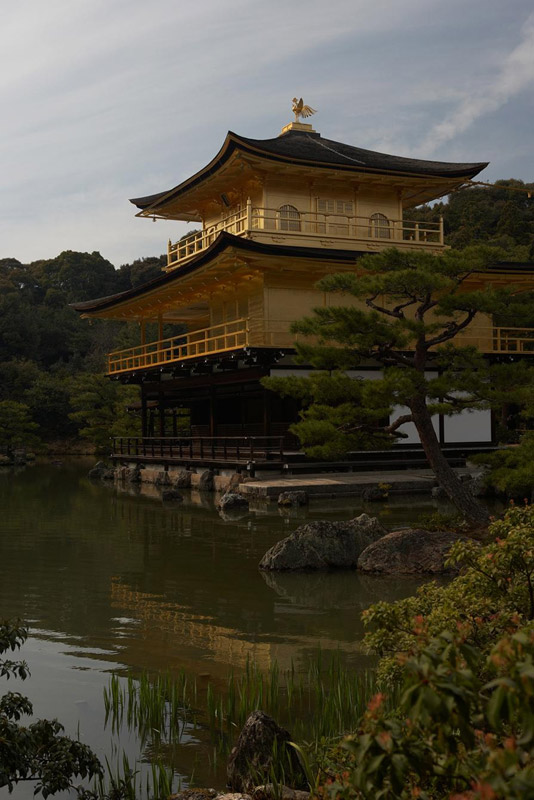
Foto originale: Cliccare per visualizzare la versione ingrandita Risultato: Cliccare  per visualizzare la versione ingrandita
Originale Risultato

  • Passaggio 1. Aprire il plugin AKVIS Enhancer in Adobe Photoshop CS3 e importare la foto da elaborare.
    Il padiglione d’oro - Golden Pavilion, Kyoto
  • Passaggio 2. Ora si sta lavorando con colore RGB, per ottenere un miglior risultato, passare al metodo colore Lab (il comando Immagine -> Metodo -> colore Lab) e nella scheda Canali scegliere Luminosità. In questo modo si eviterà il rumore colore e luminosità. Mentre si lavora nel canale luminosità, la foto viene visualizzata in bianco e nero.
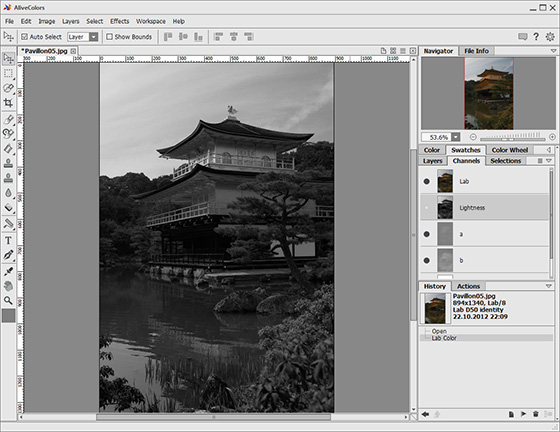
    Il padiglione d’oro: al metodo colore Lab
  • Passaggio 3. Impostare la Dimensione Anteprima su 1 e la scala dell’immagine al 100%. In questo modo è possibile controllare l'influenza del filtro sull'immagine. La modalità Enhancer-Migliorare i dettagli è già attiva per impostazione predefinita. L’area di lavoro deve essere aperta completamente.

    Per controllare il risultato nelle singole parti dell’immagine, premere la barra spaziatrice (il cursore verrà convertito in una mano) e scorrere l'immagine mantenendo premuto il tasto sinistro del mouse. Se si vuole confrontare il risultato con l'immagine originale, basta cliccare sull’immagine elaborata.

    Regolare i parametri come desiderate. In questo caso è stato ridotto il Livello dei dettagli a 3, per non rovinare il cielo, e ridotta l’Illuminazione a 22. È possibile salvare le impostazioni come preset, per utilizzarle in futuro.
    Enhancer Plugin: Migliorare i dettagli
  • Passaggio 4. Dopo aver scelto le impostazioni, cliccare sul segno di spunta verde per applicare il filtro all'immagine e chiudere il plugin. Quindi, passare nuovamente al Metodo colore RGB (il comando Immagine -> Metodo -> colore RGB). Ora la foto è visualizzata a colori.
    Risultato, dopo il plugin Enhancer

    Non solo, sono visibili le piante verdi sulla sinistra, ma anche i boschi di sfondo, l'oro del padiglione è brillante ed è visibile persino la parte inferiore (non dorata). Come risultato finale abbiamo ottenuto una splendida fotografia con tutti i particolari visibili senza aver perso nessun dettaglio del cielo.

 
Come funziona Come funziona
AKVIS Enhancer Plugin AKVIS Enhancer Plugin
   — Area di lavoro — Area di lavoro
   — Modalità Enhancer-Migliorare i dettagli — Modalità Enhancer-Migliorare i dettagli
   — Modalità Messa a Fuoco — Modalità Messa a Fuoco
   — Modalità Correzione Intelligente — Modalità Correzione Intelligente
   — Elaborazione batch  — Elaborazione batch
AKVIS Enhancer Standalone  (+HDR) AKVIS Enhancer Standalone (+HDR)
   — Area di lavoro — Area di lavoro
   — Modalità Enhancer-Migliorare i dettagli — Modalità Enhancer-Migliorare i dettagli
   — Modalità Messa a Fuoco — Modalità Messa a Fuoco
   — Modalità Correzione Intelligente — Modalità Correzione Intelligente
   — Modalità HDR — Modalità HDR
   — Che cosa significa HDR — Che cosa significa HDR
   — Ulteriore elaborazione — Ulteriore elaborazione
Esempi Esempi
   — Per la strada – immagine scura — Per la strada – immagine scura
   — Un bimbo in giardino — Un bimbo in giardino
   — Paesaggi montani (HDR) — Paesaggi montani (HDR)
   — Dettagli di un camion — Dettagli di un camion
   — Il castello di Neuschwanstein — Il castello di Neuschwanstein
   — La Roccaforte — La Roccaforte
   — Casali di campagna (HDR) — Casali di campagna (HDR)
   — Il cervo: eliminare la foschia — Il cervo: eliminare la foschia
   — Foto sottoesposta  di una chiesa — Foto sottoesposta di una chiesa
   — Campo da tennis — Campo da tennis
   — Tiro con l’arco — Tiro con l’arco
   — Un albero d’arance — Un albero d’arance
   — Una foto in controluce — Una foto in controluce
   — Bambini africani — Bambini africani
   — Un gatto siamese — Un gatto siamese
   — Rimozione della foschia da una foto — Rimozione della foschia da una foto
   — Un gatto nero in una stanza buia — Un gatto nero in una stanza buia
   — Correzione dell'esposizione — Correzione dell'esposizione
   — Ripristinare un’immagine scura — Ripristinare un’immagine scura
   — Khan Palace di Bakhchisarai — Khan Palace di Bakhchisarai
   — In città: correzione della luminosità — In città: correzione della luminosità
   — Visualizzare i dettagli in ombra — Visualizzare i dettagli in ombra
   — Una vecchia fabbrica di birra (HDR) — Una vecchia fabbrica di birra (HDR)
   — Il padiglione d’oro — Il padiglione d’oro
   — Un infausto passaggio: rafforzare l’effetto — Un infausto passaggio: rafforzare l’effetto


   Privacy Policy | Mappa del Sito | Cerca nel sito | English  |Français  |Deutsch  |Español  |Português  | Italiano  |日本語  |Pусский  | © 2004-2009, AKVIS Software Inc. Tutti i diritti riservati.