Золотой павильон
Автор примера Манфред Зобрист (Швейцария).
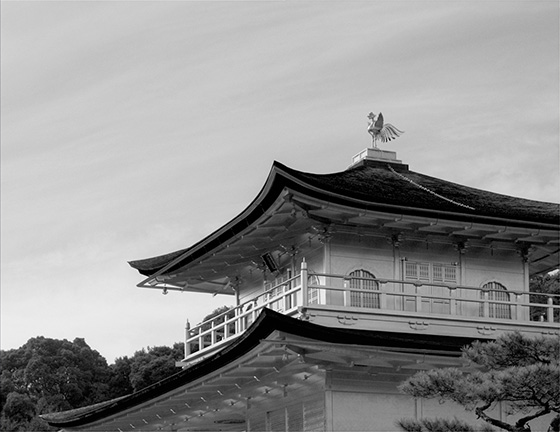
Фотография, на которой изображён храм Золотой павильон (Киото, Япония), обработана в канале Яркость цветового пространства Lab.
Перед вами затемнённое изображение японского храма: при съёмке мне хотелось сохранить рисунок облаков в небе, и фотография получилась недодержанной. Использовать штативы было строго запрещено, поэтому я не мог сделать несколько снимков с разной выдержкой. С помощью технологии Свет/Тени в редакторе Adobe Photoshop не удалось добиться улучшения изображения. В конце концов, я применил плагин Фотокоррекция, и это помогло исправить детали в тёмных и светлых частях фотографии.
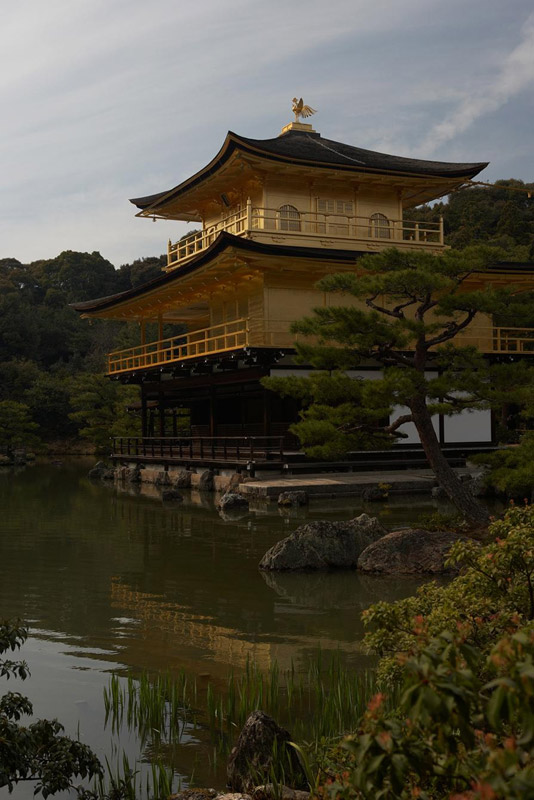
Исходное изображение
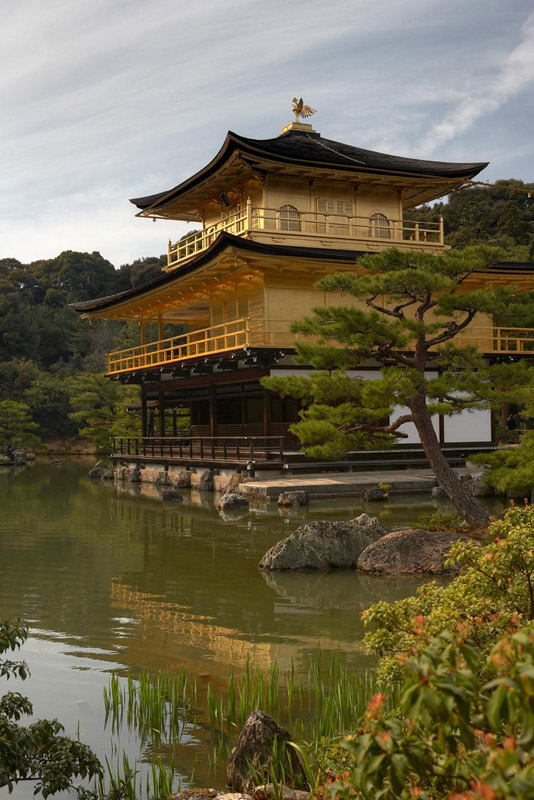
Результат
-
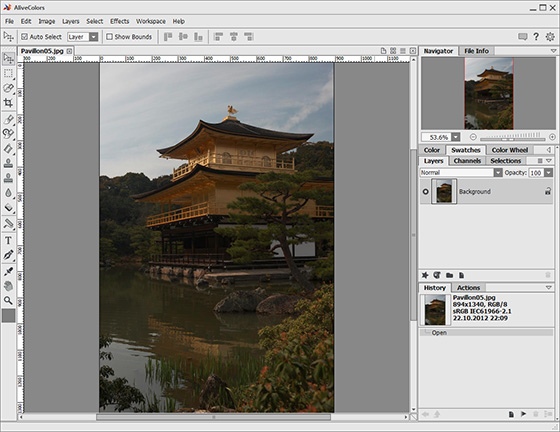
Шаг 1. Установите на своём компьютере программу Фотокоррекция. Я использовал плагин и редактор AliveColors. Откройте в графическом редакторе фото, подлежащее обработке.
-
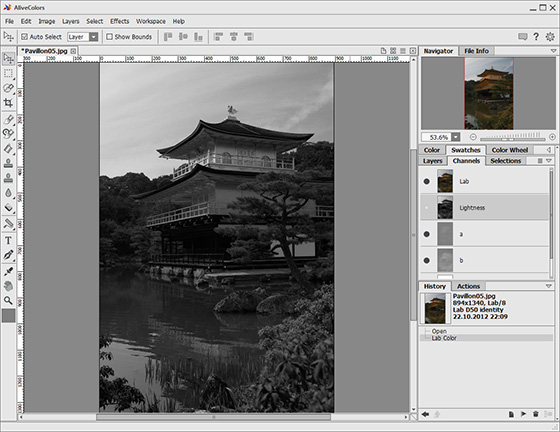
Шаг 2. По умолчанию, обработка изображений происходит в режиме RGB. Чтобы получить лучший результат, переключитесь в цветовой режим Lab (пункт меню Изображение -> Режим -> Lab) и на панели Каналы оставьте активным только канал Яркость (L). В данном режиме фото выглядит как чёрно-белое. Это позволит избежать появления цветового и яркостного шума.
-
Шаг 3. Вызовите плагин с помощью команды Эффекты -> АКВИС -> Фотокоррекция. Выберите Промежуточный размер равным 1, изображение отмасштабируйте до 100%. Так удобнее отслеживать влияние параметров. По умолчанию выбран режим Улучшение деталей. Рабочая область должна быть развёрнута во всё окно.
Для просмотра разных частей фотографии нажмите на пробел (курсор примет форму руки) и прокручивайте изображение, удерживая левую кнопку мыши нажатой. Чтобы сравнить исходное изображение и результат, достаточно щёлкнуть левой кнопкой в Окне изображения.
Отрегулируйте параметры по своему вкусу. Настройки можно сохранить и использовать в дальнейшем.
-
Шаг 4. После выбора настроек нажмите на кнопку
 . Изменения будут применены, и окно плагина закроется. Затем вернитесь в режим RGB (пункт меню Изображение -> Режим -> RGB) - на фотографии появится цвет.
Таков результат. Теперь хорошо различимы не только зелень слева от храма, но и деревья на заднем плане. Золотая часть павильона источает свет и сияние, хорошо видна нижняя часть (без позолоты). И что мне особенно нравится - прекрасно сохранился узор неба.
Фотокоррекция v. 17.8 - Попробовать бесплатно
