Обработка изображения в режиме Допечатная обработка
При печати фотографий иногда возникает ситуация, когда контуры объектов на бумаге выглядят нечеткими, хотя на экране монитора они казались безупречными. Чтобы этого не произошло, следует предварительно обработать изображение. Используйте режим Допечатная обработка для увеличения резкости границ и контрастности всего изображения перед печатью.
Кроме подготовки изображения к печати, режим можно использовать для улучшения фотографий, например, перед тем как выкладывать их в сети.
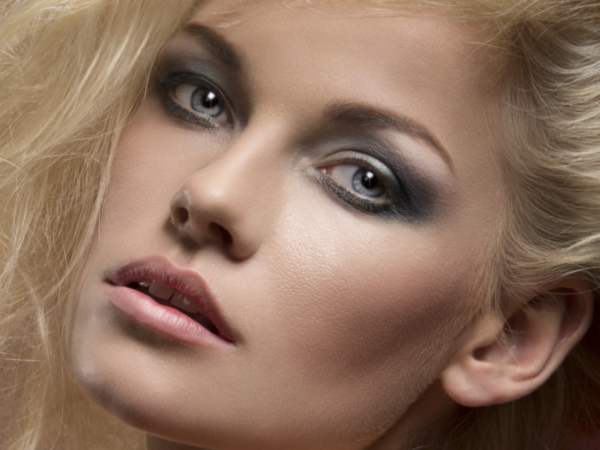
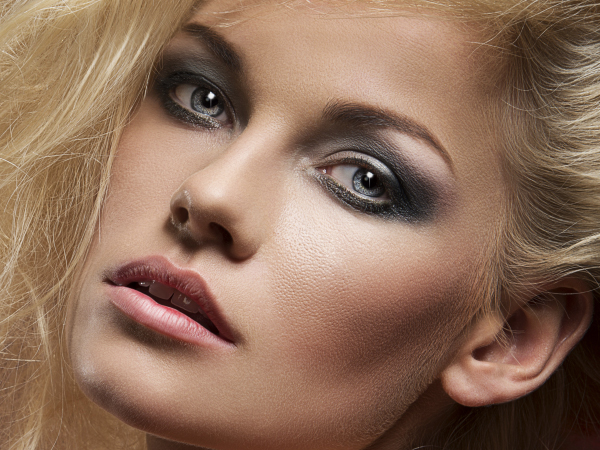
Чтобы обработать изображение в данном режиме, необходимо выполнить следующую последовательность действий:
- Шаг 1. После выбора режима в закладке До появится область предварительного просмотра.
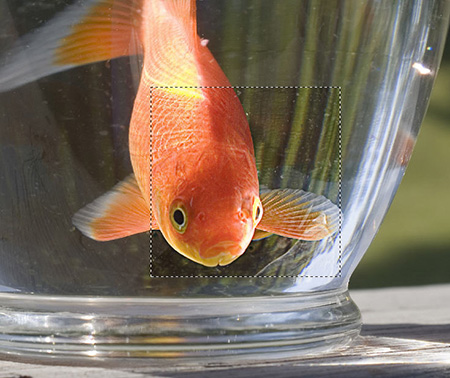
Область предварительного просмотра - это квадрат с контуром в виде "бегущей" пунктирной линии, в котором показан результат обработки. Квадрат можно перетащить, щелкнув и удерживая левую кнопку мыши, или нарисовать заново (двойной щелчок левой кнопкой мыши) в любой части изображения, анализируя разные участки фотографии.
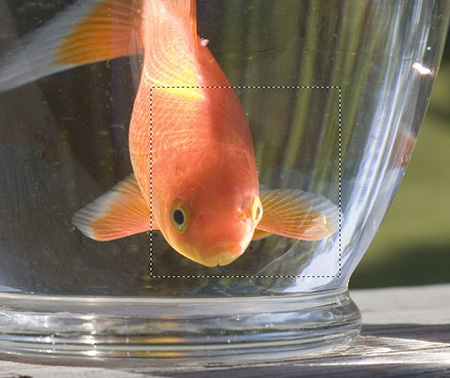
Щёлкнув и удерживая левую кнопку мыши внутри окна предварительного просмотра, можно сравнить исходное изображение с результатом обработки в области предварительного просмотра.
- Шаг 2. Отрегулировать значения параметров коррекции:
Блок параметров Резкость позволяет сделать изображение более резким, детали на нем более отчетливыми.
Радиус (1-100). Параметр определяет ширину зоны увеличения контраста вдоль границ объектов. Значительное увеличение параметра может привести к появлению ореолов.
Степень усиления (0-100). Параметр регулирует степень усиления контраста вдоль границ объектов. При увеличении параметра изображение становится более четким. Зависит от параметра Радиус.
Блок параметров Контрастность используется для усиления контраста изображения, за счет еще большего осветления светлых участков и затемнения темных.
В темном (-50..100). Параметр усиливает тени на изображении. При его увеличении темные участки становятся еще темнее, при уменьшении светлеют.
В светлом (-50..100). При перемещении движка вправо от 0 светлые участки изображения становятся еще светлее. При перемещении влево увеличивается количество серых тонов.
- Шаг 3. Для полной обработки изображения нужно нажать кнопку
 .
.
Фотокоррекция v. 17.8 - Попробовать бесплатно
