Обработка изображения в режиме Тоновая коррекция
Режим Тоновая коррекция предназначен для изменения яркости пикселов в темных и светлых областях, за счет чего улучшается общая картина. Коррекция может применяться ко всему изображению или его частям, содержащим выбранные цвета.
Чтобы обработать изображение в данном режиме, необходимо выполнить следующую последовательность действий:
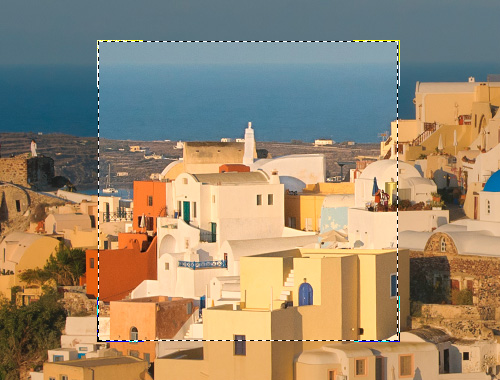
- Шаг 1. Сразу после перехода в этот режим в закладке До появится область предварительного просмотра.
Область предварительного просмотра - это квадрат с контуром в виде "бегущей" пунктирной линии, в котором показан результат обработки. Квадрат можно перетащить, щелкнув и удерживая левую кнопку мыши, или нарисовать заново (двойной щелчок левой кнопкой мыши) в любой части изображения, анализируя разные участки фотографии.
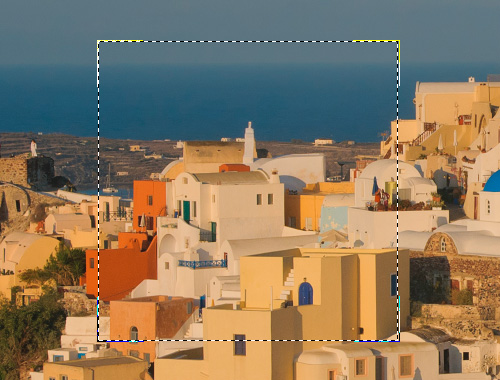
Щёлкнув и удерживая левую кнопку мыши внутри окна предварительного просмотра, можно сравнить исходное изображение с результатом обработки в области предварительного просмотра.
- Шаг 2. Выбрать цвета, которые будут корректироваться. Для этого использовать Цветовые наборы. Исходный набор состоит из семи цветов. Ниже расположены два дополнительных пустых набора с тремя ячейками в каждом. Цвета из основного набора можно перемещать в эти ячейки. В итоге после перетаскивания красок можно получить от одного до трех наборов цветов. Для переключения с одного цветового набора на другой необходимо щелкнуть левой кнопкой мыши по нужному из трех. Выбранный цветовой набор выделяется более светлым цветом.
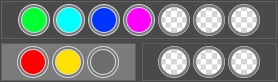
Формирование цветовых наборов значительно упрощает Цветовой индикатор, расположенный над наборами цветов.

Для каждой точки изображения автоматически определяются 1-3 основных цветовых составляющих. При наведении курсора мыши на изображение эти цвета будут мгновенно отображены на Цветовом индикаторе. В соответствии с показаниями индикатора возможно наиболее точно подобрать нужный Цветовой набор для редактируемой области.
- Шаг 3. Отрегулировать значения параметров коррекции (для каждого набора цветов параметры регулируются отдельно, выбранный набор подсвечен более светлым цветом):
Радиус (1-60). Параметр определяет для каждой точки изображения окрестность, подлежащую анализу. В результате анализа точке присваиваются новые цвет и яркость, которые определяют принадлежность точки одному из цветовых наборов. После этого точка подвергается дальнейшей обработке.
Темные области (0-100). По умолчанию параметр имеет нулевое значение и коррекции темных областей не происходит. При увеличении значения данного параметра темные области изображения становятся светлее, в них начинают проявляться неразличимые до этого детали.
Светлые области (0-100). По умолчанию параметр имеет нулевое значение и коррекции светлых областей не происходит. При увеличении параметра светлые области изображения становятся темнее, повышается их контрастность, объекты приобретают рельефность, за счет чего общая картина на изображении становится более объемной и четкой.
Примечание: Для цветов, не принадлежащих одному цветовому набору, параметры обработки смешиваются. Например, если красный и желтый цвета находятся в разных наборах, то для оранжевого цвета коррекция будет происходить с учетом параметров обоих наборов.
- Шаг 4. Для обработки изображения полностью нужно нажать кнопку
 .
.
Фотокоррекция v. 17.8 - Попробовать бесплатно
