Correction de la tonalité
Le mode Correction de la tonalité est utilisé pour la correction de la luminosité des points dans les zones sombres et claires de l'image. En conséquence, l'impression d'une image s'améliore considérablement. Des modifications peuvent être apportées à l'image entière ou à une partie de l'image en fonction de la couleur choisie pour la correction.
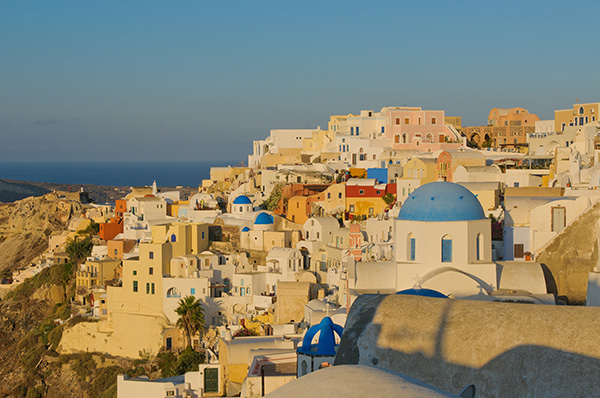
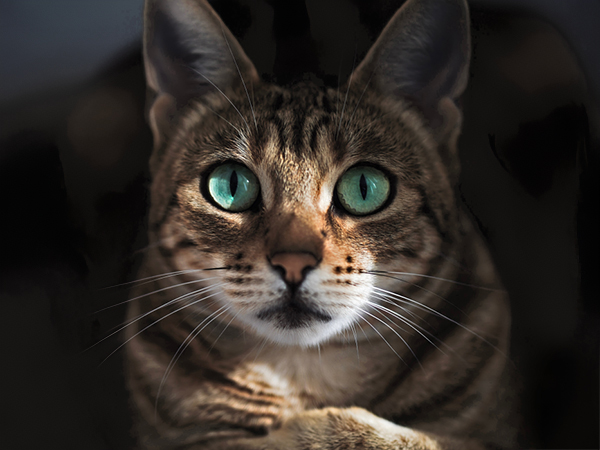
Pour traiter une image dans ce mode, suivez ces étapes :
- Étape 1. Choisissez le mode Correction de la tonalité sur le panneau Paramètres.
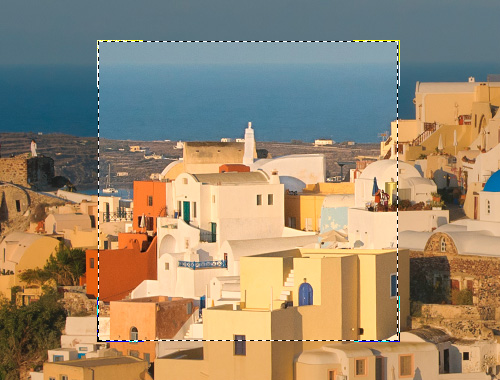
Une partie de l'image traitée avec les paramètres courants apparaît dans la fenêtre Aperçu rapide dans l'onglet Avant.
La fenêtre Aperçu rapide est un cadre carré aux traits pointillés. Cette fenêtre affiche le résultat des paramètres courants (dans ce mode tous les paramètres par défaut sont mis à 0, donc au démarrage on verra l'image sans changement). Pour analyser une autre partie de l'image, faites glisser le cadre à la position requise ou dessinez-le de nouveau sur n'importe quelle partie de l'image (double-cliquez avec le bouton gauche de la souris) pour analyser la zone correspondante.
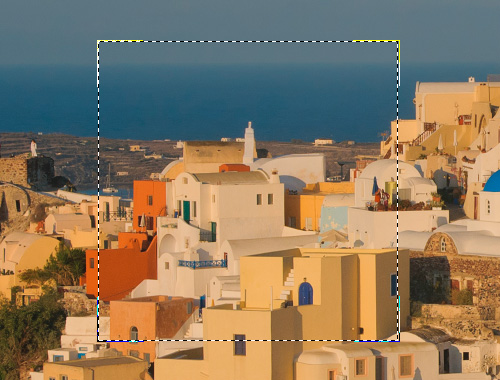
Pour comparer le résultat de la transformation et l'image originale, faites un clic gauche sur l'image dans la fenêtre Aperçu rapide.
- Étape 2. Choisissez les couleurs à corriger. Pour cela, utilisez Palette de couleurs. La palette de départ se compose de sept couleurs. Il y a deux palettes supplémentaires ci-dessous, chacun composant de trois cases. Vous pouvez faire glisser les couleurs de la palette de base dans ces cases. De cette façon vous pouvez avoir jusqu'à trois palettes de couleurs. Pour activer une palette, faites un clic gauche sur celle-ci. La palette choisie sera affichée en blanc.
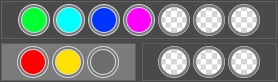
L'indicateur de couleur permet de choisir la palette appropriée.

Le logiciel choisit d'un à trois composants de couleur pour chaque point de l'image. Lorsque vous déplacez le curseur sur l'image, l'indicateur de couleur affiche les composants de cette couleur. L'indicateur de couleur permet de sélectionner les couleurs pour le traitement de cette zone plus précisément.
- Étape 3. Ajustez les valeurs des paramètres. Les paramètres de chaque palette de couleurs sont réglés séparément. La palette choisie est affichée en blanc.
Rayon. Ce paramètre accepte les valeurs de 0 à 60 et règle la taille de la zone à analyser pour chaque point. Après l'analyse le logiciel attribue une nouvelle couleur et une nouvelle valeur de luminosité au point. De cette façon le point s'attribue à une des palettes et il est traité conformément.
Ombres. La valeur par défaut de ce paramètre est 0 et les zones sombres ne sont pas corrigées. Lorsque la valeur du paramètre est eleveé, les zones sombres deviennent plus claires, et les détails deviennent plus visibles. Vous pouvez voir les objets d'origine au lieu des silhouettes noires.
Lumières. Par défaut, la valeur de ce paramètre est 0 et les zones tres claires ne sont pas corrigées. Lorsque la valeur du paramètre est augmentée, les zones claires deviennent plus sombres, le contraste augmente. L'image a plus de volume et semble plus précise.
Note : Pour les couleurs qui n'appartiennent pas à la palette de base, l'application des paramètres est complexe. Par exemple, si les couleurs rouge et jaune sont dans différentes palettes, la couleur orange sera corrigée en tenant comptes de toutes les deux palettes.
- Étape 4. Appuyez sur
 pour traiter l'image.
Enhancer v. 17.8 - 10 jours d'essai
