Graphic software for Windows Mac graphic software
Entrez votre e-mail pour souscrire à notre liste de diffusion.
 
  
  Produits     Télécharger     Magasin en ligne     Tutoriel     Support     Compagnie
en  fr  de  es  pt  it  jp  ru    
 

Tutoriel: AKVIS Enhancer

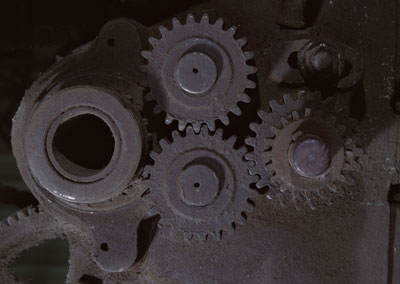
Illustration technique


AKVIS Enhancer est utile non seulement pour la correction des photos de famille et d'art, mais pratique aussi pour un usage technique. Les éditeurs de littérature technique peuvent appliquer AKVIS Enhancer aux illustrations d'équipement pour les montrer en détail; les médecins peuvent employer AKVIS Enhancer pour augmenter le niveau de détail sur des radiogrammes, etc...
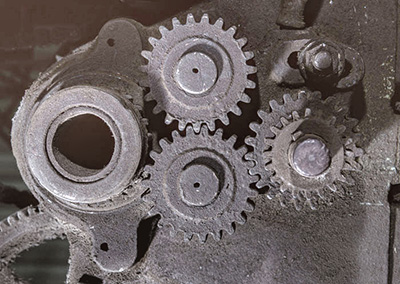
Illustration technique après la retouche
Avant Après

  • Étape 1. Ouvrez l'illustration technique dans votre logiciel de retouche photo.
    Illustration technique
  • Étape 2. Démarrez AKVIS Enhancer plugin. Pour cela choisissez la commande Filter - AKVIS - Enhancer dans Adobe Photoshop; la commande Effects - Plugins- AKVIS - Enhancer si vous travaillez avec Jasc Paint Shop Pro; ou Effects - AKVIS - Enhancer si vous employez Corel PHOTO-PAINT.
  • Étape 3. Réglez les valeurs des paramètres: Ombres (Shadows) 100, Lumière (Highlights) 0, Niveau de Détail (Level of Detail) 15, Intensité lumineuse (Lightness) 70.
    Réglez les  paramètres
  • Étape 4. Appuyez sur le bouton dans la Barre d'outils pour appliquer le résultat de la correction d'image et fermer la fenêtre du plugin.

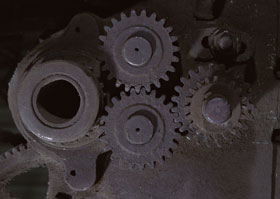
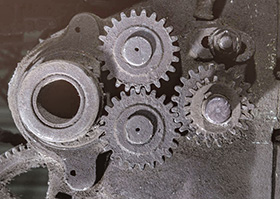
    Après application du Enhancer l'image est devenue plus claire et le niveau de détail s'est amélioré. Maintenant vous pouvez voir chaque détail du mécanisme aussi bien que les égratignures et la rugosité de sa surface. (Faites clic sur les images pour voir en détail).

 
Comment fonctionne-t-il? Comment fonctionne-t-il?
AKVIS Enhancer Plugin AKVIS Enhancer Plugin
   — Zone de travail — Zone de travail
   — Mode Enhancer — Mode Enhancer
   — Mode Focus — Mode Focus
   — Mode Smart Correction — Mode Smart Correction
   — Traitement par lots (Batch) — Traitement par lots (Batch)
AKVIS Enhancer Standalone  (+HDR) AKVIS Enhancer Standalone (+HDR)
   — Zone de travail — Zone de travail
   — Mode Enhancer — Mode Enhancer
   — Mode Focus — Mode Focus
   — Mode Smart Correction — Mode Smart Correction
   — HDR mode — HDR mode
   — Image à grande gamme dynamique(HDR) — Image à grande gamme dynamique(HDR)
   — Traitement postérieur — Traitement postérieur
Exemples Exemples
   — Dans la rue — Dans la rue
   — Enfant dans le jardin — Enfant dans le jardin
   — Camion — Camion
   — Ville ancienne — Ville ancienne
   — À la campagne (HDR) — À la campagne (HDR)
   — Améliorer la netteté — Améliorer la netteté
   — Photo sombre d'une église — Photo sombre d'une église
   — Court de tennis — Court de tennis
   — Tir à l'arc — Tir à l'arc
   — Oranger — Oranger
   — Photo prise contre le soleil — Photo prise contre le soleil
   — Illustration technique — Illustration technique
   — La ville au crépuscule  — La ville au crépuscule
   — Photo sous-exposée — Photo sous-exposée
   — Un bébé avec un hochet — Un bébé avec un hochet
   — Les enfants de l'Afrique — Les enfants de l'Afrique
   — Raviver photos sans flash — Raviver photos sans flash
   — Enlever le brouillard — Enlever le brouillard
   — Le poète et les pigeons — Le poète et les pigeons
   — Le chat noir — Le chat noir
   — Sauver une photo sombre — Sauver une photo sombre
   — Voir l'obscurité — Voir l'obscurité


   Politique de Confidentialité | Plan du Site | Recherche | English  | Français  |Deutsch  |Español  |Português  |Italiano  |日本語  |Pусский  | © 2004-2009, AKVIS Software Inc. Tous droits réservés.    
> Avant Après EAO; include "tutorial-page.inc"; ?>