Corrección de tonos
En el modo Corrección de tonos el programa mejora el aspecto general de la imagen por medio de la corrección de los tonos de la imagen. Se puede corregir la imagen entera o sólo una parte de la imagen que tiene los colores seleccionados.
Para procesar una imagen en el modo Corrección de tonos:
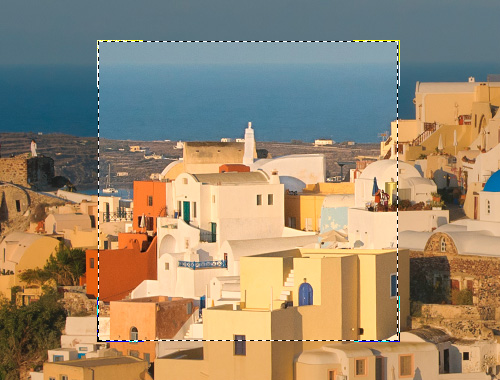
- Paso 1. Al seleccionar este modo, verá la ventana de Vista previa. Es un recuadro perfilado con una línea punteada ("hormigas que marchan"). Para arrastrar la ventana de vista previa, lleve el cursor hacia dentro del recuadro, presione el botón izquierdo del ratón y, manteniéndolo presionado, arrastre el recuadro hasta la posición requerida. El programa procesa automáticamente el área de la imagen que se encuentra dentro del recuadro, lo que le ayuda a ajustar los parámetros. Para comparar el resultado con la imagen original, haga clic en el área de vista previa.
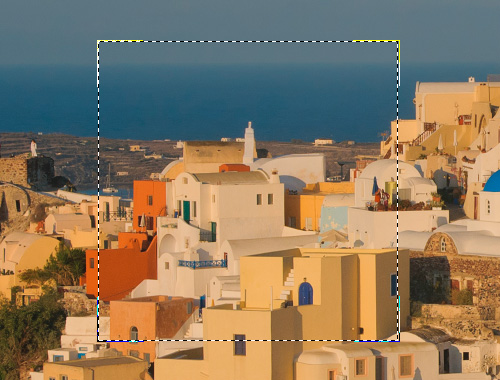
El tamano de la zona de vista previa es ajustada en las opciones del programa.
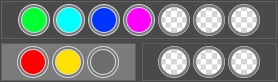
- Paso 2. Seleccione los colores que quiere corregir usando las Paletas de colores.
El primer grupo incluye 7 colores principales. Hay dos grupos adicionales, cada uno con tres casillas para seleccionar colores. Puede mover los colores de la paleta básica a estas casillas. Es posible tener de uno a tres grupos de colores. Para activar otro grupo de colores, haga clic sobre ello. El fondo del grupo seleccionado está resaltado en blanco.
El Indicador de color ayuda a formar un grupo.

Al mover el cursor sobre la imagen, el indicador de color muestra los componentes de color del punto correspondiente. El indicador de color ayuda seleccionar con más precisión el grupo de colores para corregir esta área.
- Paso 3. Ajuste los parámetros para cado grupo de colores separadamente. El grupo seleccionado tiene un fondo blanco. Cambie los parámetros para los colores elegidos:
Radio (1-60). Este parámetro determina para cada punto el área a ser analizada por el algoritmo. Después del análisis se asigna nueva información de brillo y color para el punto, que se utiliza para asignar el punto a uno de los conjuntos de colores. A continuación, el punto se sigue procesando.
Sombras (0-100). El valor predeterminado de este parámetro es 0, con ese valor las zonas oscuras no serán corregidas. Cuando aumenta el valor del parámetro, las zonas oscuras se ponen más claras y los detalles más perceptibles. Los objetos con siluetas oscuras lucen y tienen el aspecto más parecidos a que tenían cuando se fotografiaron.
Luces (0-100). El valor predeterminado de este parámetro es 0, con ese valor las zonas claras no serán corregidas. Cuando aumenta el valor del parámetro, las zonas claras se oscurecen, el contraste aumenta y los objetos se destacan más, mientras que la imagen en general tiene más volumen y aparece con mayor precisión.
Nota: Si los componentes de color no pertenecen a la misma serie, la aplicación de los parámetros se mezcla. Por ejemplo, si los colores rojo y amarillo están en grupos diferentes, la corrección para el color naranja caerá en los dos grupos de colores y sus parámetros.
- Paso 4. Para procesar toda la imagen, haga clic en
 .
.
Enhancer v. 17.8 - Prueba gratuita de 10 días
