Preimpresión: Preparar una foto para impresión con el programa AKVIS Enhancer


Ingrese su email para suscribirse a la lista de AKVIS.
 
 
  Productos     Descargar     Tienda online     Tutorial     Apoyo técnico     Compañia      Área de clientes
en  fr  de  es  pt  it  jp  ru    
 

Tutorial: AKVIS Enhancer

Preimpresión


En el modo Preimpresión el programa le ayuda ajustar sus fotos antes de imprimirlas. Use este modo para aumentar la nitidez de los bordes y el contraste de la imagen. Incluso una fotografía de alta calidad puede beneficiar del tratamiento preimpresión para lograr un aspecto profesional.

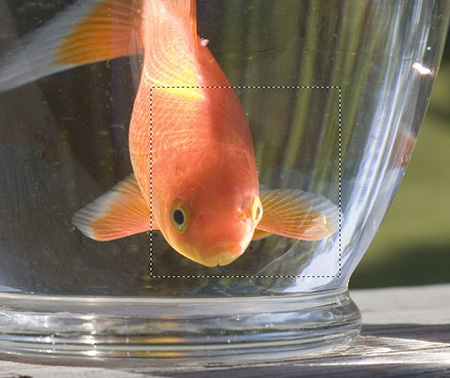
Imagen original Resultado

Para procesar una imagen en este modo:

  • Paso 1. Al seleccionar este modo, verá la Ventana de vista previa en la pestaña Antes.

    La Ventana de vista previa es un recuadro perfilado con una línea punteada ("hormigas que marchan"). Para arrastrar la ventana de vista previa, lleve el cursor hacia dentro del recuadro, presione el botón izquierdo del ratón y, manteniéndolo presionado, arrastre el recuadro hasta la posición requerida. El programa procesa automáticamente el área de la imagen que se encuentra dentro del recuadro, lo que le ayuda a ajustar los parámetros.

    Ventana de vista previa

    Para comparar el resultado de la conversión automática de la ventana de vista previa con la imagen original, haga clic sobre cualquier punto de la imagen manteniendo presionado el botón izquierdo del ratón.

  • Paso 2. Para corregir la imagen, use los parámetro siguientes:

    Los parámetros del campo Nitidez son usados para hacer una imagen más nítida y clara.

    • Radio. Este parámetro determina el ancho de la zona en la que los bordes de objetos se afilan. Un valor alto puede causar artefactos halo. El valor por defecto es 10.
    • Fuerza. Este parámetro afecta el grado del contraste a lo largo de los bordes de los objetos. Cuando el parámetro es mayor la imagen se vuelve más clara. Depende del valor del Radio. El parámetro acepta valores de 0 a 100. El valor por defecto es 25.

    Los parámetros del campo Contraste mejoran el contraste.

    • Sombras. Este parámetro correcta las sombras. Al aumentar el valor, las zonas oscuras vuelvan más oscuras, mientras que al reducir el valor - más claras.
    • Luces. Al mover el cursor a la derecha de 0, las áreas claras de las imágenes vuelven aún más claras. Al mover el cursor a la izquierda, aumenta el número de tonos de gris.
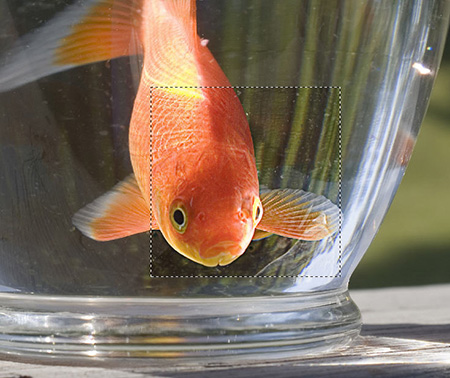
    Mejorar la foto en el modo Preimpresión
  • Paso 3. Para procesar toda la imagen, haga clic en .
 
Cómo funciona Cómo funciona
   — Área de trabajo — Área de trabajo
   — Utilizar el programa — Utilizar el programa
   — Realzar detalles — Realzar detalles
   — Preimpresión — Preimpresión
   — Corrección de tonos — Corrección de tonos
   — Comparación de los modos — Comparación de los modos
   — Tratamiento posterior — Tratamiento posterior
   — Procesamiento por lotes — Procesamiento por lotes
   — Opciones — Opciones
Ejemplos Ejemplos
   — En la calle — En la calle
   — Foto de un niño — Foto de un niño
   — Camión — Camión
   — Ciudad antigua — Ciudad antigua
   — Mejorar la nitidez — Mejorar la nitidez
   — Foto oscura de una iglesia — Foto oscura de una iglesia
   — Pista de tenis — Pista de tenis
   — Foto a contraluz — Foto a contraluz
   — Tiro con el arco — Tiro con el arco
   — Naranjo — Naranjo
   — Ilustración técnica — Ilustración técnica
   — Quitar el smog — Quitar el smog
   — Ciudad en crepúsculo — Ciudad en crepúsculo
   — Foto subexpuesta — Foto subexpuesta
   — Un niño con el sonajero — Un niño con el sonajero
   — El poeta y las palomas — El poeta y las palomas
   — Gato negro en una habitación oscura — Gato negro en una habitación oscura
   — Niños africanos — Niños africanos
   — Mercado navideño — Mercado navideño
   — Claro como cristal: Preimpresión — Claro como cristal: Preimpresión
   — Fresas apetitosas: Corrección de tonos — Fresas apetitosas: Corrección de tonos


volver arriba


   Política de privacidad | Mapa Web | Buscar    
   Contáctenos | Twitter | Facebook | YouTube Channel    
| English  |Français  |Deutsch  | Español  |Português  |Italiano  |日本語  |Pусский  | © 2004-2012 AKVIS. Todos los derechos reservados.