Naranjo
Cuando saca una foto a corta distancia, el objeto en foco es claro, pero otros detalles son vagos y oscuros. Aplique AKVIS Enhancer para corregir estas fotos.
-
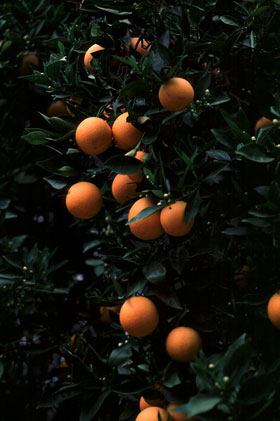
Paso 1. Abra la imagen en AKVIS Enhancer. Vamos a retocar la foto de un naranjo que fue tomada a corta distancia. La foto es oscura, el contraste es malo, y por eso las hojas y los frutos en el fondo son apenas visibles.
-
Paso 2. Use el modo Realzar detalles para mejorar detalles y aumentar la luminosidad.
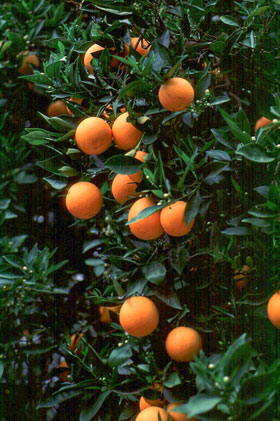
La foto se ha mejorado. Ahora la nitidez de la imagez es alta y podemos ver hasta las hojas pequeñas del naranjo.
Antes
Después
Enhancer v. 17.8 - Prueba gratuita de 10 días
