Апельсиновый рай
Часто при съемке с близкого расстояния снимки получаются темными, объекты, по которым наводилась резкость, получаются четкими, остальные же - несколько размытыми.
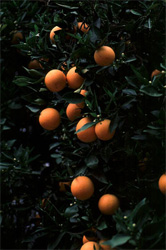
Темная фотография
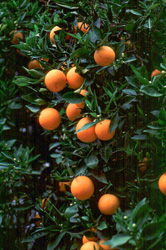
Исправленная фотография
Чтобы улучшить темную фотографию и вернуть краски и свет в изображение мы используем программу AKVIS Enhancer (в режиме Улучшение деталей).
-
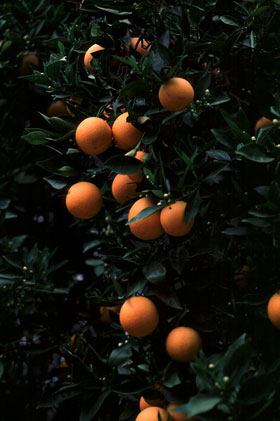
Шаг 1. Откроем исходное изображение в программе AKVIS Enhancer. Для редактирования нам досталась фотография апельсинового дерева, сделанная с близкого расстояния. Снимок получился затемненным, с низкой контрастностью, поэтому на заднем плане плохо различимы и листья и плоды.
-
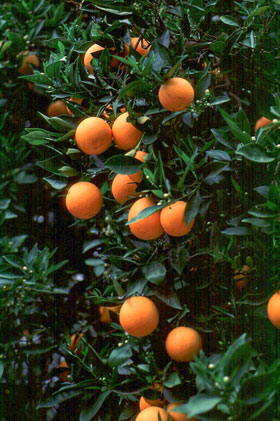
Шаг 2. Повысим детализацию на изображении, проявим детали в темных областях и увеличим общую освещенность изображения.
-
Шаг 3. Нажмем кнопку
 , чтобы сохранить результат редактирования.
Enhancer v. 17.7 - Попробовать бесплатно

