Коррекция фотографии улицы
Этот пример нам прислал Мухаммад Фарук Хан - студент Университета Лахора из Пакистана.
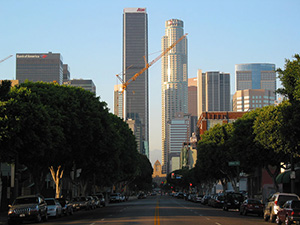
Исходное изображение
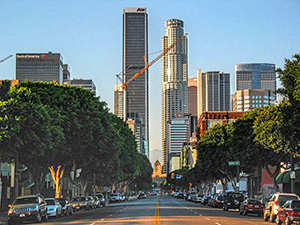
Результат
Он изучает электрическую инженерию, а также увлекается графическим дизайном. Для примера он взял фотографию улицы.
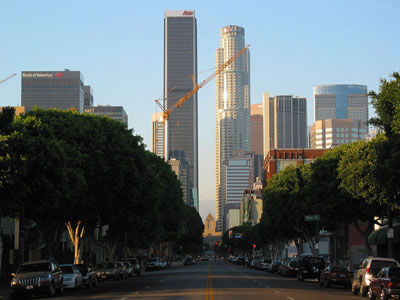
Как видно, эта фотография слишком темная, и сначала автор попытался осветлить ее в графическом редакторе Adobe Photoshop с помощью корректирующего слоя Уровни.
Но результат его не устроил: цвета деревьев стали ненасыщенными, трава и здания стали выглядеть как в дымке и гораздо светлее, чем на оригинале.
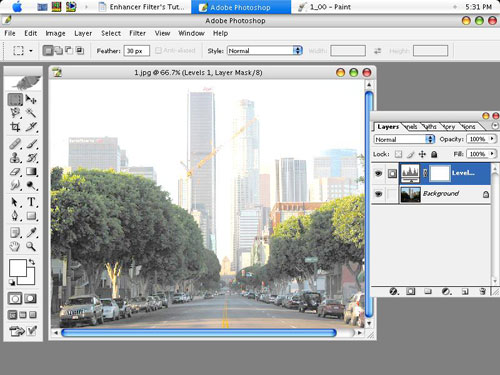
Поэтому для коррекции фотографии он решил использовать плагин Фотокоррекция.
-
Шаг 1. Первым шагом автор вызвал плагин через меню фильтров графического редактора Фильтр -> АКВИС -> Фотокоррекция.
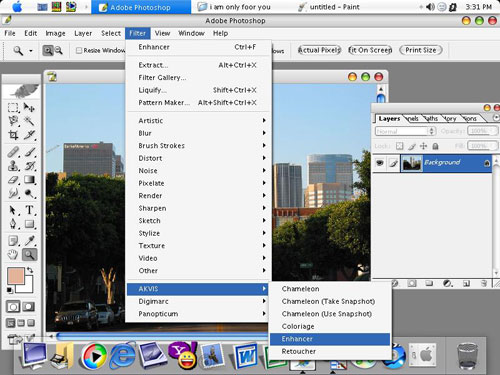
После вызова плагина исходная фотография была обработана с учетом параметров по умолчанию.
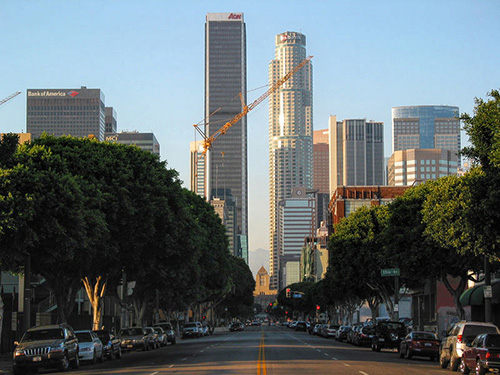
-
Шаг 2. Освещенность очень низкая, и детали в темных областях не проявились, так как параметры по умолчанию слишком малы для этой фотографии, поэтому автор изменил настройки.
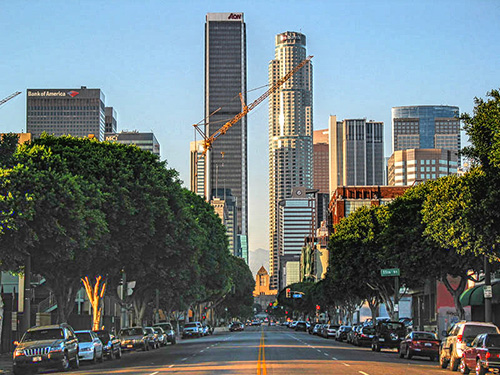
-
Шаг 3. Осталось только нажать на кнопку
 и подождать пока фотография будет обработана с выбранными значениями.
Фотокоррекция v. 17.8 - Попробовать бесплатно
