Спасение темной фотографии
Автор примера Jean-Claude Grégoire.
Для создания этого примера были использованы графический редактор Adobe Photoshop и плагины AKVIS Enhancer и AKVIS Noise Buster.
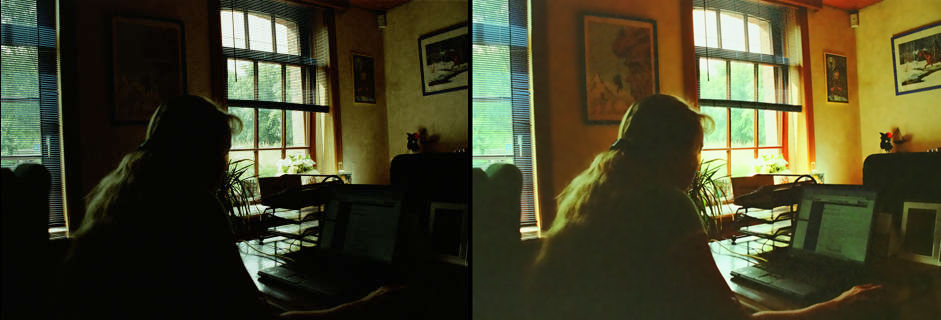
Даже в самых безнадежных ситуациях плагин AKVIS Enhancer поможет вам спасти темную, недодержанную фотографию. В коллекции фотографий Jean-Claude Grégoire было несколько сильно недодержанных экземпляров, которые он уже пытался восстановить с помощью Adobe Photoshop. Но коррекция таких фотографий с помощью редактора Photoshop - это долгий и нелегкий процесс, при этом далеко не всегда дающий хороший результат. Открыв для себя плагин AKVIS Enhancer, автор этого примера решил снова попробовать "спасти" темные фотографии из своей коллекции: буквально за несколько минут он получил результат лучше, чем после нескольких часов работы в Photoshop.
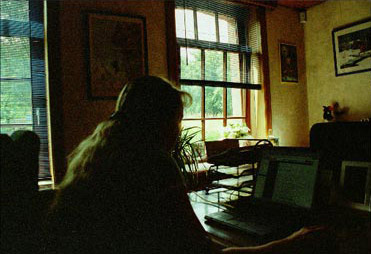
Jean-Claude Grégoire решил поделиться своим опытом и написал этот пример по восстановлению темной фотографии. Для примера была выбрана фотография, сделанная его внучкой на пленочный фотоаппарат. Внучка сфотографировала свою маму, работающую на ноутбуке. Во время съемки не сработала вспышка, так что все считали, что место этой фотографии в мусорной корзине.
Процесс спасения фотографии
- Шаг 1. Возьмем негатив и отсканируем. Это одна из самых безнадежных фотографий из коллекции, исправить которую не помогли даже несколько корректирующих слоев и масок в Photoshop.
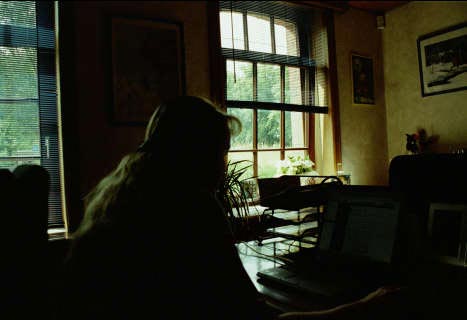
- Шаг 2. Откроем фотографию в графическом редакторе Adobe Photoshop. Размер фотографии 1868 на 1280 пикселей, разрешение 300 ppi.
- Шаг 3. Вызовем плагин AKVIS Enhancer, выбрав соответствующую команду в меню эффектов (команда меню Filtre -> AKVIS -> Enhancer). На экране будет отображено окно плагина, а фотография будет обработана с заданными по умолчанию параметрами.
Для коррекции темной фотографии зададим следующие значения параметров:
- Детали в темном (Shadows): 100;
- Детали в светлом (Highlights): 0;
- Степень детализации (Level of detail): 0;
- Освещенность (Lightness): 100.
- Шаг 4. Нажмем на кнопку
, чтобы применить результат и закрыть окно плагина.
Темные области на изображении стали гораздо светлее, но, к сожалению, вместе с этим на этих темных областях стал хорошо заметен шум.
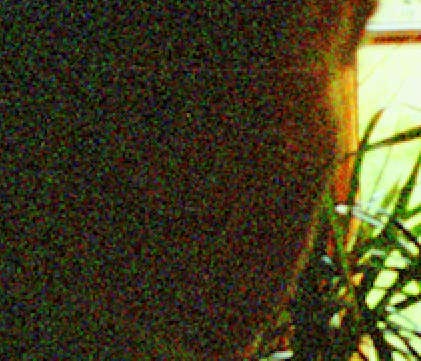
- Шаг 5. Существуют разные способы удаления шума с изображения. В редакторе Adobe Photoshop, например, для этого может быть использован фильтр Noise - Median (см. приложение в конце примера). Jean-Claude Grégoire выбрал более простой и быстрый путь - плагин AKVIS Noise Buster.
Вызовем плагин, выбрав в меню Filter команду AKVIS -> Noise Buster.
- Шаг 6. Работу с плагином начнем с нажатия на кнопку Автофильтрация (Automatic Filtering).
Результат автоматической фильтрации будет показан в Области предварительного просмотра.
Перетаскивая Область предварительного просмотра по изображению, проанализируем разные участки изображения. Автоматическая фильтрация дала хороший результат на светлых участках изображения, например, это видно на окне в сад.
А вот на темных областях изображения шум удалился не полностью, это хорошо заметно на темных волосах.
Увеличение параметра Степень сглаживания (Smooth Level) для яркостного шума может улучшить результат, но не достаточно.
Если же увеличить значение параметра Уровень яркостного шума (Noise Level в канале Luminance Noise), то шум на волосах будет удален, но одновременно с этим окно и сад в окне станут размытыми.
Из всего этого можно сделать вывод, что за один шаг удалить шум на изображении не удастся.
- Шаг 7. Борьбу с шумами начнем с автоматической фильтрации. Снова нажмем на кнопку Автофильтрация (Automatic Filtering), затем выполним фильтрацию всего изображения по кнопке
и применим результат фильтрации по кнопке .
- Шаг 8. Второй шаг борьбы с шумом - это удаление шума на темных участках изображения. Для этого необходимо сначала эти темные участки выделить. Самый простой способ это сделать - воспользоваться режимом Быстрая маска (Quick Mask). Для перехода в режим быстрого маскирования дважды нажмем на кнопку Edit in Quick Mask.
- Шаг 9. На экране будет отображено диалоговое окно, в котором задаются настройки для режима быстрого маскирования.
Выставим флажок Selected Areas, прозрачность (Opacity) 100%, затем щелкнем по цветному квадратику и зададим следующий цвет "RGB 255-0-255". Этот цвет был выбран потому, что он хорошо контрастирует со всеми цветами изображения.
- Шаг 10. Светлых участков на фотографии меньше, поэтому, наверное, легче будет выделить светлые области, а затем инвертировать выделение.
На панели инструментов выберем инструмент Карандаш (Pencil) или Кисть (Brush) с жестким краем и закрасим светлые участки изображения.
- Шаг 11. Выйдем из режима Быстрая маска, нажав на кнопку Edit in Standard Mode, и на всякий случай сохраним выделение (команда меню Select > Save Selection или сочетание клавиш ALT+S+S).
- Шаг 12. Так как нам необходимо выделить темные области изображения, то инвертируем выделение, нажав сочетание клавиш Ctrl+Shift+I, и тоже сохраним выделение (только уже под другим именем, например, "dark areas").
- Шаг 13. Снова щелкнем по кнопке Edit in Quick Mask для перехода в режим быстрого маскирования, чтобы посмотреть, как выглядит маска для темных участков изображения.
Вернемся в Стандартный режим рисования и перейдем к следующему шагу.
- Шаг 14. Не снимая выделения, нажмем сочетание клавиш Ctrl+J. В результате этого будет создан новый слой, на котором будет содержаться только то, что было выделено на слое background. Назовем это слой "dark areas".
- Шаг 15. Перейдем на слой "dark areas" и вызовем плагин AKVIS Noise Buster. Выполним автоматическую фильтрацию, а потом поиграем с параметрами шумоподавления, добиваясь лучшего результата по удалению шума на стене с картиной за головой девушки.
- Шаг 16. Выполним фильтрацию по всему изображению и применим результат, как это было описано в шаге 7.
Результат не плох, но не идеален: на самых темных участках (силуэт девушки) хорошо заметны размытые пятна.
- Шаг 17. Перейдем в режим Быстрой маски и создадим новое выделение - в этот раз выделим только самые темные участки изображения. После того, как выделение будет создано, сохраним его, например, под именем "dark areas #2".
- Шаг 18. Не снимая выделение, активируем слой "dark areas" и нажмем сочетание клавиш Ctrl+J. Будет создан новый слой, содержащий только самые темные участки исходного изображения. Назовем этот слой "worst areas".
- Шаг 19. Перейдем на слой "worst areas" и снова вызовем плагин AKVIS Noise Buster. Выполним автоматическую фильтрацию, а затем вручную подберем такие параметры, чтобы полностью удалить шум на волосах женщины.
- Шаг 20. Применим результат шумоподавления.
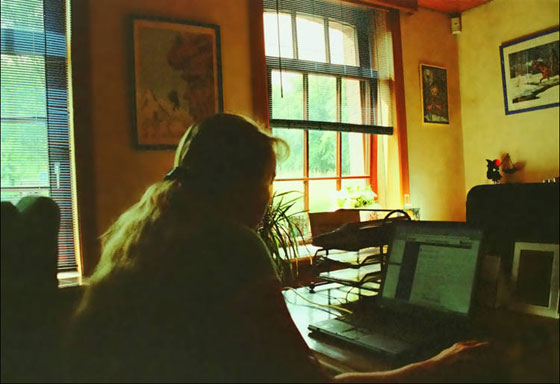
- Шаг 21. Объединим все слои и сохраним результат.
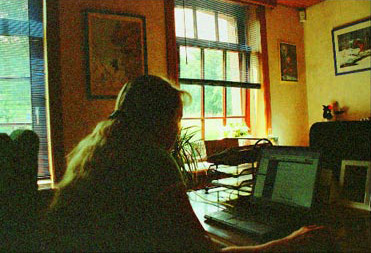
Это конечно не шедевр, но гораздо лучше то, что было в самом начале.
- Шаг 22. Теперь фотографию можно распечатать. Если распечатать для сравнения две фотографии - до применения плагина AKVIS Noise Buster и после, то явно видна разница.
- Шаг 23. А теперь сравните фотографию до и после процесса редактирования, описанного в этом примере.
Приложение
Перед использованием плагина AKVIS Noise Buster, Jean-Claude Grégoire попытался использовать для удаления шума фильтр Noise -> Median графического редактора Adobe Photoshop. Этот фильтра так же был использован дважды: сначала для слоя "dark areas" с радиусом 4 пикселя (Radius "4 pixels"), а затем для слоя "worst areas" с радиусом 12 пикселей (Radius "12 pixels").
На следующем рисунке при увеличении становится хорошо заметно, что с помощью плагина AKVIS Noise Buster был получен результат лучше, чем с помощью фильтра Noise -> Median (фильтр Median - слева, Noise Buster - справа). Щелкните по рисунку, чтобы открыть его в новом окне в большем размере.
| |
|