Лебединый замок Нойшванштайн
| Когда нас уже не будет на свете, наши произведения |
| не перестанут вдохновлять далеких потомков. |
| Король Людвиг II |
Замок Нойшванштайн (Новая Лебединая скала) придуман и построен королем Людвигом II. Он был страстным почитателем германской мифологии. Особенно восхищался легендой о Лоэнгрине, "рыцаре с лебедем", с которым отождествлял себя. Именно Лоэнгрину было посвящено строительство сказочного замка, который во всех отношениях соответствовал бы идеалам древнего германского рыцарства. Это самый красивый и самый сказочный из замков Людвига.
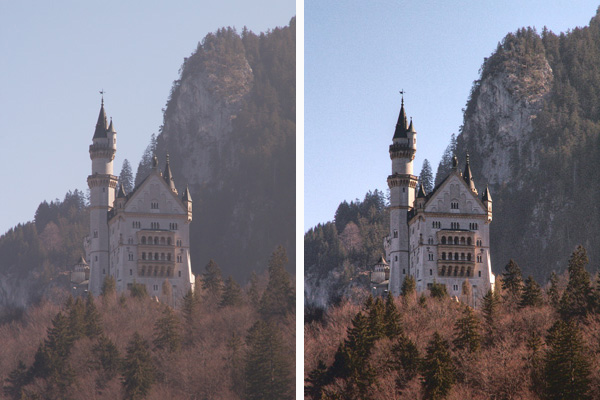
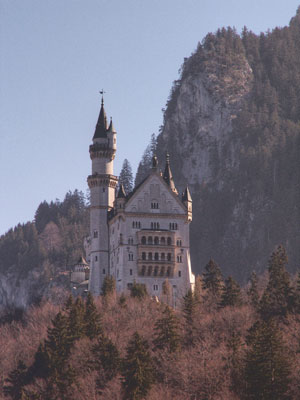
Замок Нойшванштайн – визитная карточка Баварии, и все побывавшие там стараются запечатлеть и замок, и великолепный пейзаж вокруг на камеру, чтоб даже спустя несколько лет можно было взглянуть на фотографию и мысленно оказаться в сказке. К сожалению, не всегда удается сделать качественный снимок, но зато его всегда можно улучшить. Например, у нас есть фотография замка, мутная и размытая, как сами человеческие воспоминания. С помощью плагина Фотокоррекция и стандартных инструментов графического редактора Adobe Photoshop попытаемся сделать изображение более четким и ярким.
|
|
| Изображение до коррекции | Откорректированное изображение |
Пример выполнен в редакторе Adobe Photoshop. Помимо плагина Фотокоррекция для окончательной обработки были использованы функции редактора. Повторить пример возможно в отдельной программе Фотокоррекция, содержащей функции Доработки изображения.
-
Шаг 1. Откроем фотографию в Adobe Photoshop.
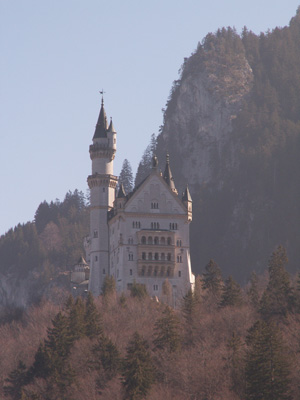
-
Шаг 2. Вызовем плагин Фотокоррекция: в основном меню выберем пункт Фильтр -> АКВИС -> Фотокоррекция. После того как окно плагина будет выведено на экран, исходное изображение автоматически будет обработано с учетом значений параметров по умолчанию.
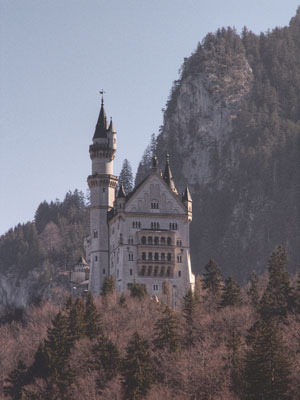
Нажмем кнопку
 для принятия результата и выхода из окна плагина.
-
Шаг 3. От дымки мы избавились, но цвета получились слишком мрачными и бледными. Попробуем это исправить. Для начала в основном меню редактора выберем пункт Изображение -> Регулировки -> Цветовой тон/Насыщенность. В появившемся окне с настройками увеличим значение параметра Насыщенность до 25.
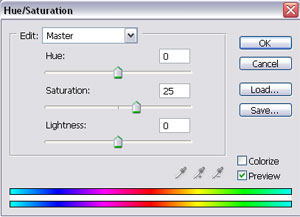
Нажмем Принять для применения.
-
Шаг 4. В основном меню редактора выберем пункт Изображение -> Регулировки -> Яркость/Контрастность. При этом появится окно с настройками. Увеличим значение параметра Контрастность до 20.
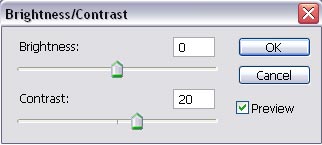
Нажмем Принять для применения.
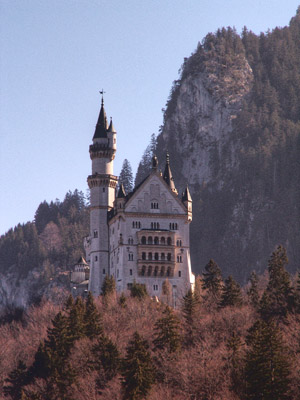
-
Шаг 5. Изображение получилось с розовым оттенком. Отрегулируем цвета, чтобы оно стало более естественным. Для этого в основном меню редактора выберем пункт Изображение -> Регулировки -> Цветовой баланс. В появившемся окне настроим параметры как показано на рисунке ниже.
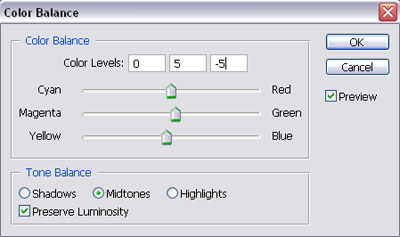
Нажмем Принять для применения.
Сравним исходное изображение и результат:
|
|
|
| Изображение до коррекции | Откорректированное изображение |
Туман над замком рассеялся, и кажется, что день стал более ясным и солнечным.
Фотокоррекция v. 17.8 - Попробовать бесплатно
