Пакетная обработка фотографий В отдельной программе AKVIS Enhancer существует возможность редактирования серии фотографий с помощью пакетной обработки файлов.
Пакетная обработка файлов реализована для всех режимов программы и может быть полезна при коррекции большого количества фотографий, сделанных в одинаковых условиях с одними и теми же настройками фотоаппарата.
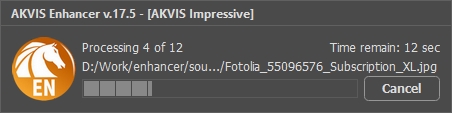
Пользоваться пакетной обработкой файлов очень просто.
- Шаг 1. Запустим отдельную программу AKVIS Enhancer и откроем одну из фотографий Версаля - красивейшего дворца Франции. Все снимки, сделанные там, получились одинаково темными.
- Шаг 2. Выберем режим (в нашем случае это Улучшение деталей) и настроим параметры для этого изображения. Именно эти настройки должны применяться ко всем фотографиям серии, поэтому сохраним их как пресет.
- Шаг 3. На Панели управления нажмем кнопку
, чтобы вызвать диалоговое окно Пакетной обработки.
В поле Источник (Source Folder) выберем папку, где находятся изображения, требующие обработки (либо введем адрес с клавиатуры).
В поле Результат (Target Folder) – папку, куда будут сохраняться готовые изображения.
При отмеченном чек-боксе Включая подкаталоги будет произведена обработка всех вложенных подкаталогов (с сохранением структуры данных).
Из списка пресетов выберем только что созданный нами пресет, а в списке Сохранить как (Save As) – расширение и качество готовых фотографий.
Нажмем на кнопку Начать обработку (Start), чтобы запустить обработку всего пакета фотографий.
Также остается возможность применения плагина AKVIS Enhancer к пакетной обработке фотографий.
Если вы никогда не выполняли пакетную обработку в Adobe Photoshop, то знайте, что в этом нет ничего сложного: сначала необходимо создать нужный экшен (action), а затем применить его посредством пакетной обработки к папке с фотографиями.
Плагин удобно применять, когда кроме коррекции, вы хотите, например, уменьшить все фотографии до одинакового размера.
|

