Обработка изображения в режиме Улучшение деталей
В режиме Улучшение деталей можно проявить детали в светлых и темных областях изображения.
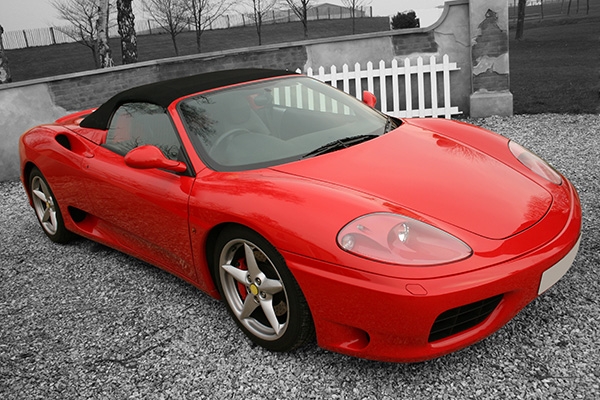
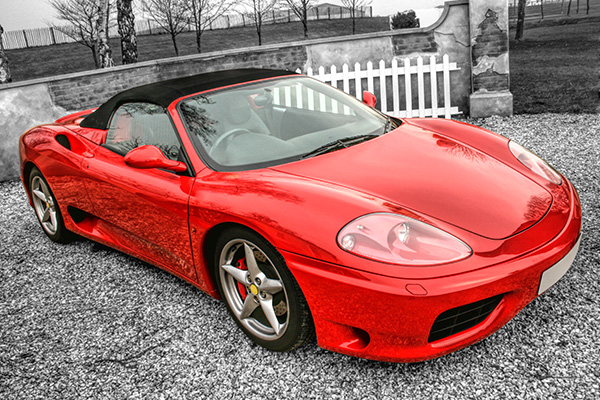
Чтобы обработать изображение в данном режиме, необходимо выполнить следующую последовательность действий:
На Панели настроек выбрать подходящее значение параметра Превью.
Параметр Превью является вспомогательным: он не влияет на истинный размер изображения и используется только на стадии предварительной обработки для ускорения процесса подбора параметров коррекции.
При значении "Точно" - обработка будет происходить на изображении с исходными размерами, но более медленно. При значении "Быстро" - размер превью будет меньше исходного изображения в 8 раз, соответственно уменьшится время обработки, но результат получится примерным. При промежуточных значениях размер превью меньше оригинального изображения в 2 и 4 раза.
-
Внимание! При использовании ускоренного расчета результат может немного отличаться от полученного при полном расчете. Чтобы удостовериться в достижении нужного результата, рекомендуется хотя бы раз запустить процесс обработки изображения со значением "Точно".
Отрегулировать значения параметров коррекции. Изменения будут применяться автоматически ко всему изображению после настройки очередного параметра.
Затемнение (0-500). Параметр усиливает тени на изображении. При его увеличении темные участки становятся еще темнее.
Затемнение = 50
Затемнение = 400
Осветление (0-500). Параметр позволяет осветлить изображение. При увеличении значения светлые участки изображения становятся еще светлее.
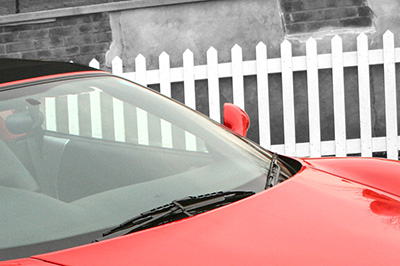
Осветление = 50
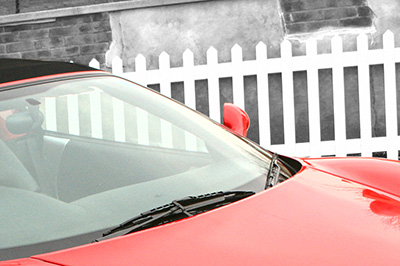
Осветление = 400
Насыщенность (-50..50). Параметр позволяет изменить интенсивность цветов изображения.
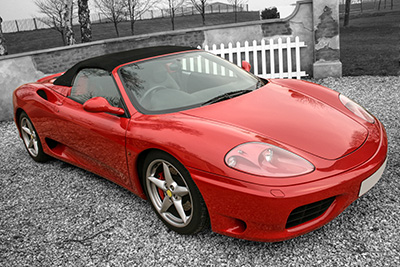
Насыщенность = -25
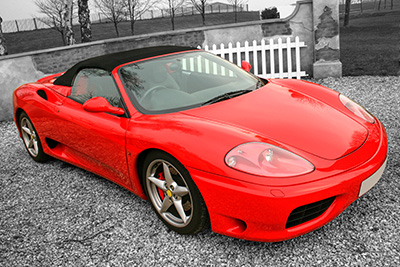
Насыщенность = 25
Градиентный контраст (0-50). Параметр отвечает за мягкое усиление контраста градиентных областей, подчеркивает крупные детали, делает изображение более объемным.
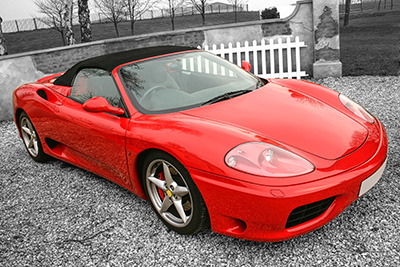
Градиентный контраст = 10
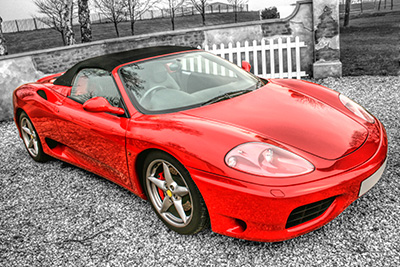
Градиентный контраст = 50
Степень детализации (0-50). Параметр задает степень подчеркивания деталей. Чем больше значение параметра, тем резче становятся контуры на изображении и тем сильнее проявляются детали.
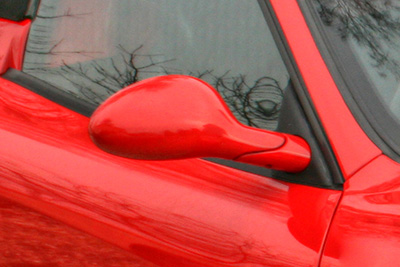
Степень детализации = 5
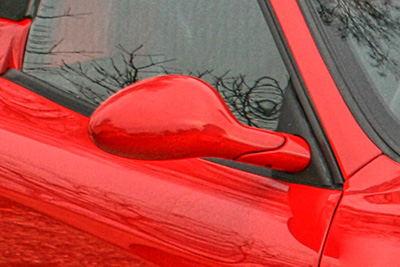
Степень детализации = 45
Порог (1-10). Параметр определяет какие детали будут усиливаться при увеличении детализации. При малых значениях параметра усиливаются все детали, при больших - незначительные детали не затрагиваются.
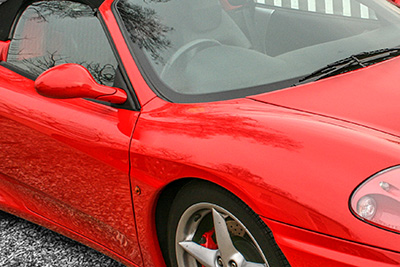
Порог = 2
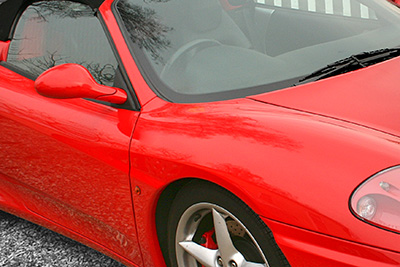
Порог = 10
Освещенность (0-20). Параметр поможет проявить детали в темных областях. При увеличении значения параметра изображение становится светлее.
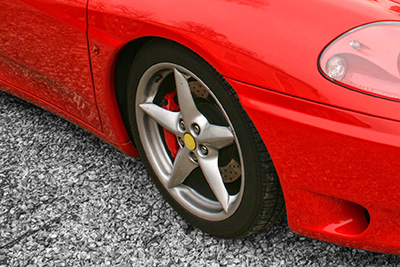
Освещенность = 5
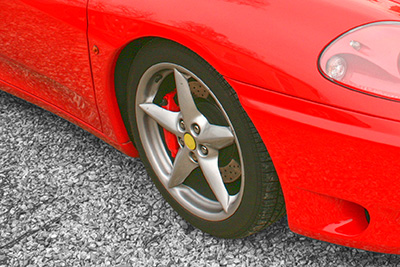
Освещенность = 20
Фотокоррекция v. 17.8 - Попробовать бесплатно
