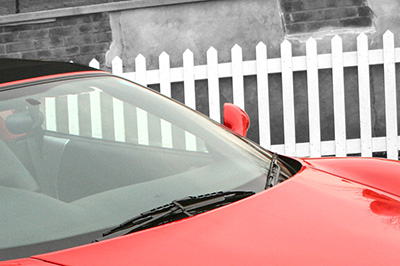
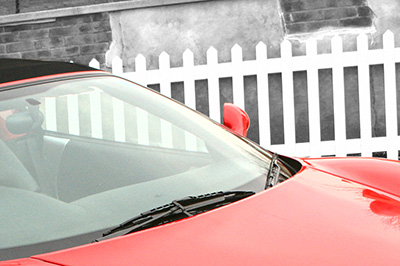
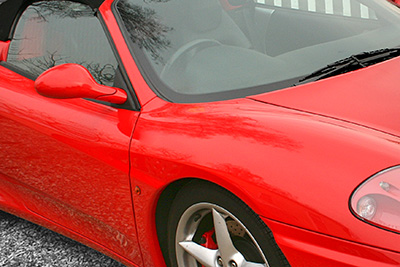
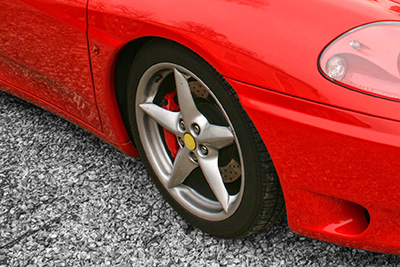
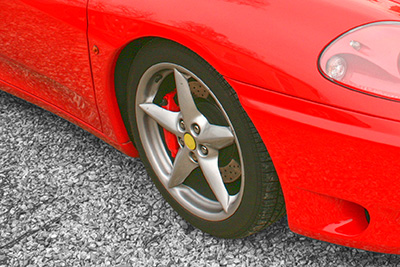
AKVIS Enhancer fait ressortir les détails dans les zones surexposées et sous-exposées


Entrez votre e-mail pour souscrire à notre liste de diffusion.
 
 
  Produits     Télécharger     Magasin en ligne     Tutoriel     Support     Compagnie      Compte utilisateur
en  fr  de  es  pt  it  jp  ru    
 

Tutoriel: AKVIS Enhancer

Améliorer les détails


Dans le mode Améliorer les détails le logiciel augmente les détails sur une image et permet de révéler les détails sur une seule photo en intensifiant la transition des couleurs. AKVIS Enhancer renforce la différence entre les pixels adjacents qui ont les gradations de différentes couleurs, donc il améliore le niveau de détail dans les zones surexposées, sous-exposées et les tons moyens.

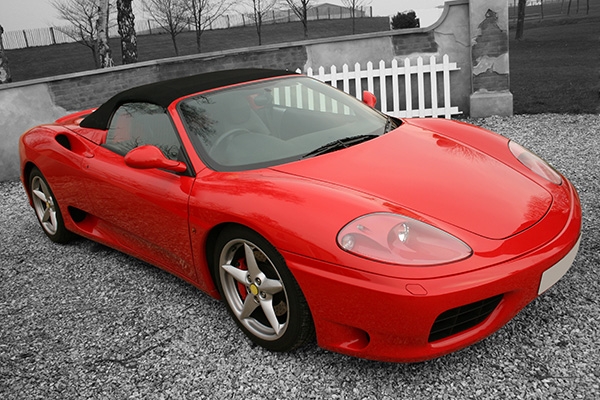
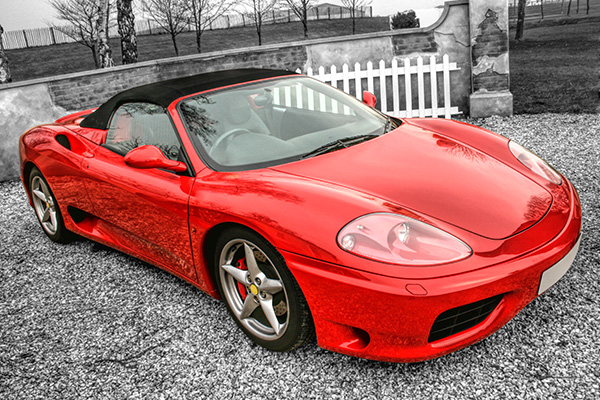
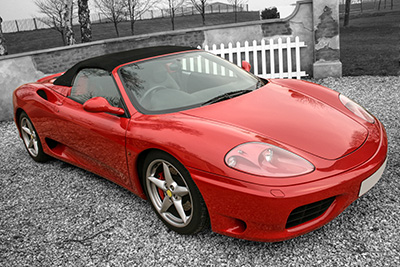
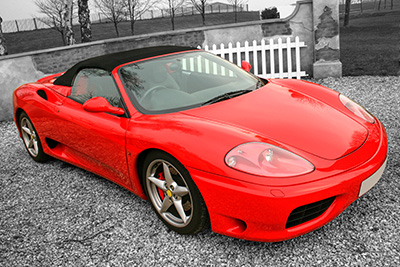
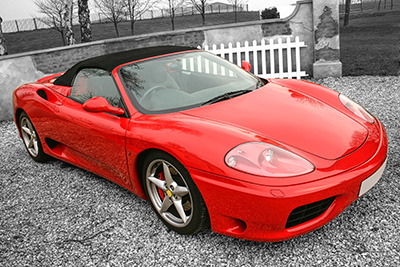
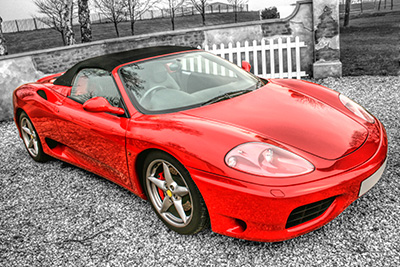
Résultat avec le mode Améliorer les détails
Correction avec le mode Améliorer les détails
(Déplacez votre souris sur l'image pour voir la version originale)
  • Étape 1. Lorsque ce mode est sélectionné, la photo sera traitée automatiquement avec les dernières valeurs des paramètres utilisés (a première fois - avec les valeurs par défaut). Le résultat sera montré dans l'onglet Après.

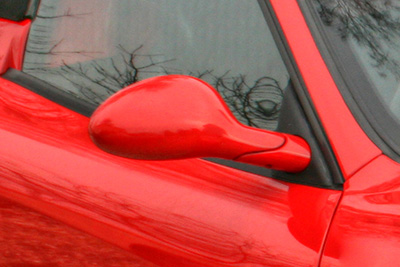
    L'ajustement de l'image avec les paramètres par défaut
  • Étape 2. Sélectionnez la valeur du paramètre Taille de l'Aperçu.

    Ce paramètre définit la taille de l'image à l'étape de traitement préliminaire et peut avoir les valeurs suivantes: 1, ½, ¼, et ¹/8. Avec la valeur = 1, la taille de l'image originale (sa largeur et hauteur) ne change pas. Avec la valeur = ½, elle est réduite de deux fois, avec la valeur = ¼, elle est réduite de quatre fois, avec la valeur = ¹/8 – de 8 fois. La durée de traitement est par conséquent réduite.

    Le paramètre Taille de l'Aperçu est un outil auxiliaire, il n'influence pas la taille réelle de l'image. L'image originale reste la même et tous les détails de l'image originale seront gardés.

    Le paramètre permet d'accélérer l'étape de prétraitement lorsqu'on essaie de différents paramètres pour obtenir le meilleur résultat. C'est utile pour les photos qui ne demandent pas d'attention particulière a chaque sa partie et s'il suffit de voir le résultat général (par exemple, quand vous traitez les photos pour les imprimer en taille standard).

      Note: Une fois les paramètres ajustés, il est conseillé d'essayer le traitement avec Taille de l'Aperçu = 1 pour s'assurer que les paramètres choisis sont les meilleurs.

  • Étape 3. Réglez les valeurs des paramètres:
    • Le paramètre Ombres permet de révéler les détails dans les zones sombres de l'image. Le paramètre prend valeurs entre 0 et 100. Pour rendre visible plus de détails dans les zones sous-exposées, il faut augmenter la valeur du paramètre en déplaçant le curseur à droite. Ce paramètre n'influence pas les détails dans les zones claires.

    • Le paramètre Lumière permet de révéler les détails dans les zones claires de l'image. Le paramètre prend valeurs entre 0 et 100. Pour rendre visible plus de détails dans les zones sur-exposées, il faut augmenter la valeur du paramètre en déplaçant le curseur à droite. La valeur grande de ce paramètre peut causer la perte des tons moyens sur certaines images.

    • Le paramètre Niveau de détail permet de régler le volume des détails visibles. Il a des valeurs entre 0 et 15. La valeur par défaut est 5. Pour révéler plus de détails, il faut augmenter la valeur du paramètre. Sur les photos sous-exposées l'augmentation de la valeur peut faire voir le bruit.
    • Le paramètre Intensité lumineuse permet de régler la luminosité globale de l'image, la rendre plus claire ou plus sombre. Le paramètre a des valeurs entre 0 et 100. La valeur par défaut est 50. En déplaçant le curseur à droite, vous rendez l'image plus clair; en déplaçant le curseur à gauche, vous rendez l'image plus sombre.

    Résultat

 
Comment fonctionne-t-il? Comment fonctionne-t-il?
   — Espace de travail — Espace de travail
   — Utiliser le logiciel — Utiliser le logiciel
   — Améliorer les détails — Améliorer les détails
   — Prépresse — Prépresse
   — Correction de la tonalité — Correction de la tonalité
   — Comparaison des modes — Comparaison des modes
   — Post-traitement — Post-traitement
   — Traitement par lots — Traitement par lots
   — Préférences — Préférences
Exemples Exemples
   — Dans la rue — Dans la rue
   — Enfant dans le jardin — Enfant dans le jardin
   — Camion — Camion
   — Ville ancienne — Ville ancienne
   — Améliorer la netteté — Améliorer la netteté
   — Photo sombre d'une église — Photo sombre d'une église
   — Court de tennis — Court de tennis
   — Photo prise contre le soleil — Photo prise contre le soleil
   — Tir à l'arc — Tir à l'arc
   — Oranger — Oranger
   — Illustration technique — Illustration technique
   — Enlever le brouillard — Enlever le brouillard
   — La ville au crépuscule  — La ville au crépuscule
   — Photo sous-exposée — Photo sous-exposée
   — Un bébé avec un hochet — Un bébé avec un hochet
   — Le poète et les pigeons — Le poète et les pigeons
   — Le chat noir — Le chat noir
   — Les enfants de l'Afrique — Les enfants de l'Afrique
   — Sauver une photo sombre — Sauver une photo sombre
   — Voir l'obscurité — Voir l'obscurité
   — Clair comme du cristal: Prépresse — Clair comme du cristal: Prépresse
   — Des fraises appétissantes — Des fraises appétissantes


en haut


   Politique de Confidentialité | Plan du Site | Recherche    
   Contacter | Twitter | Facebook | YouTube Channel    
| English  | Français  |Deutsch  |Español  |Português  |Italiano  |日本語  |Pусский  | © 2004-2012 AKVIS. Tous droits réservés.