Graphic software for Windows Mac graphic software  
Entrez votre e-mail pour souscrire à notre liste de diffusion.
 
  
  Produits     Télécharger     Magasin en ligne     Tutoriel     Support      Compagnie
en  fr  de  es  pt  it  jp  ru    
 

Tutoriel: AKVIS Enhancer

Sauver une photo sombre


L'auteur du tutoriel est Jean-Claude Grégoire.

Tutoriel exécuté avec Adobe Photoshop et les plugins AKVIS Enhancer et AKVIS Noise Buster.
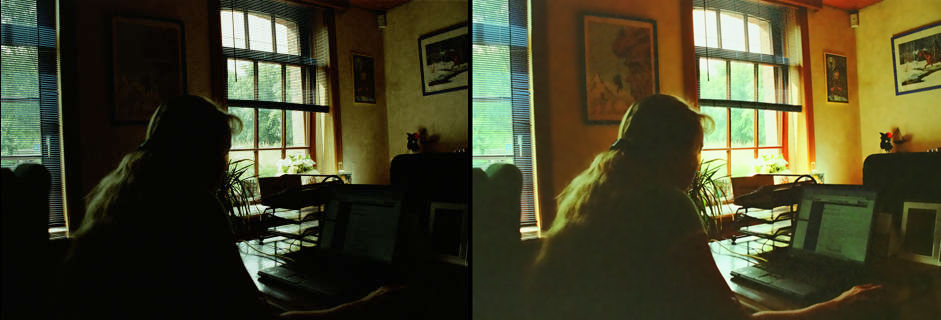
 

Même dans des cas très graves, les plugins AKVIS Enhancer et AKVIS Noise Buster sont susceptibles de vous aider à récupérer des photos sous-exposées.

Dans ma collection, j'ai des photos très fortement sous-exposées que j'ai essayé de récupérer autrefois avec Adobe Photoshop. C'était toujours un travail long et difficile et il me fallait souvent faire appel à plusieurs calques de réglage, ou changer de mode de couleurs, ou les deux, sans arriver chaque fois à un résultat satisfaisant. Maintenant que j'ai découvert les plugins AKVIS Enhancer et AKVIS Noise Buster, j'ai décidé de tenter à nouveau ma chance avec quelques unes de ces mauvaises photos : j'ai été vraiment très impressionné parce que je suis souvent arrivé, en quelques minutes seulement, à de meilleurs résultats que ceux que j'obtenais en plusieurs heures de travail avec Photoshop seul.

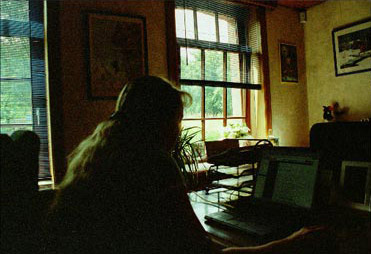
C'est pourquoi j'ai décidé de partager mon expérience en écrivant un court tutoriel pour lequel j'ai choisi une photo sous-exposée prise l'an dernier par une de mes petites filles. Elle a photographié sa mère qui travaillait avec son portable. Malheureusement, le flash n'a pas fonctionné et tout le monde pensait que la photo était bonne pour la poubelle.

  • Étape 1. J'ai eu le film négatif que j'ai scanné. On peut voir le résultat sur la fig. 01. C'était vraiment un très mauvais cas et en traitant la photo dans Adobe Photoshop je n'ai pas pu arriver à un résultat tout à fait acceptable, même avec l'aide de plusieurs calques de réglage et de plusieurs masques.
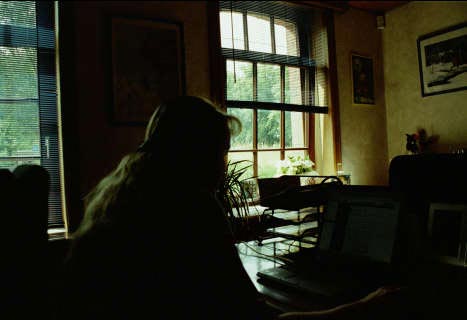
    photo scannée
  • Étape 2. J'ouvre la photo dans Adobe Photoshop — sa taille est de 1868 × 1280 pixels et sa résolution de 300 pixels par pouce. J'ouvre le plugin AKVIS Enhancer (menu principal: choisir Filtre > AKVIS > Enhancer).
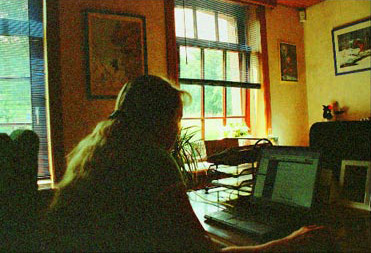
  • Étape 3. Une nouvelle fenêtre s'ouvre avec les réglages par défaut du plugin et je peux déjà voir une image améliorée
    AKVIS Enhancer: traitement automatique

    mais je décide d'aller plus loin et je choisis les réglages suivants:
    - Ombres (Shadows): 100;
    - Lumière (Highlights): 0;
    - Niveau de détail (Level of detail): 0;
    - Intensité lumineuse (Lightness): 100.

    réglages nouveaux
  • Étape 4. Je clique sur le bouton "Appliquer..." Applique, dans la barre d'outils, ce qui applique la correction à l'image et ferme le plugin.

    L'image est meilleure que l'original. Mais comme je suis un perfectionniste, je n'en suis pas entièrement satisfait parce que, comme vous pouvez le voir sur le zoom de la fig. 05, il y a beaucoup trop de bruit dans les parties les plus sombres de la photo.
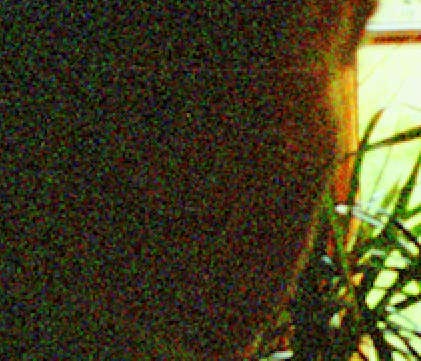
    le bruit
  • Étape 5. Maintenant il est nécessaire de réduire ce bruit. Il y a plusieurs façons de le faire, par exemple avec les Filtres de Bruit de Photoshop (voir l'Appendice ci-dessous). Mais j'ai découvert une manière plus facile et qui donne de meilleurs résultats: le plugin AKVIS Noise Buster.

    J'ouvre donc ce plugin (menu principal: choisir Filtre > AKVIS > Noise Buster).

  • Étape 6. Je commence par essayer le filtre automatique en cliquant sur le bouton Filtration automatique (Automatic Filtering).
    filtration automatique

    Je vois immédiatement que le bruit n'est pas assez réduit dans le cadre de prévisualisation (sélection carrée au milieu de la fenêtre AKVIS).

    Après   la filtration automatique

    Mais si je déplace le carré rouge dans la petite fenêtre (clic gauche et glisser) et le cadre de prévisualisation dans la fenêtre principale (par "cliquer-glisser" également), je constate que la correction est excellente dans la fenêtre qui donne sur le jardin.

    filtration automatique

    mais pas du tout au niveau de la tête de la femme.

    filtration automatique

    Si je joue avec le curseur Le niveau d'atténuation (Smooth Level) sous Le bruit de luminance (Luminance Noise) et que je l'amène au maximum, je vois que l'image reste excellente au niveau du jardin (fig. 11) et qu'elle est déjà meilleure, mais pas encore parfaite, sur la tête de la femme.

    réglages nouveaux

    Ici, il me faut glisser le curseur Le niveau de bruit (Noise Level) jusqu'à 100% pour obtenir une bonne image, mais alors le jardin devient trop flou.

    réglages nouveaux

    La conclusion est qu'il n'est pas possible d'obtenir une bonne correction pour toute l'image en une seule étape.

  • Étape 7. Je décide de commencer avec la Filtration automatique sur la totalité de l'image, en cliquant à nouveau sur le bouton Filtration automatique, et ensuite successivement sur les boutons Démarrer (Run) Filtration et Appliquer (Apply) Appliquer la filtration buttons.
    Appliquer la filtration
  • Étape 8. J'examine le résultat et je trouve qu'il est seulement nécessaire de retravailler certaines zones de l'image: celles qui ont encore le plus de bruit. C'est pourquoi il me faut les isoler des autres, de façon à pouvoir les travailler séparément.

    Pour isoler les bonnes et les mauvaises parties de l'image, je commence par sélectionner les bonnes zones (c'est-à-dire les plus claires). Le moyen le plus simple est d'éditer l'image en Mode Masque (Quick Mask Mode) en cliquant sur le bouton que montre la fig. 15 (Quick Mask Button).

    Quick Mask
  • Étape 9. Cette action ouvre une nouvelle fenêtre (Options de masque — Quick Mask Options) où je choisis la façon dont le masque va agir: Zones sélectionnées (Selected Areas) et l'opacité 100%. Ici j'ai cliqué dans le carré de couleur pour obtenir la couleur RVB 255-0-255 (c'est toujours une bonne idée de modifier cette couleur pour qu'elle offre un contraste marqué avec la tonalité générale de l'image).
    Quick Mask Options
  • Étape 10. J'estime qu'il est plus facile de sélectionner les zones claires et je les dessine avec les outils crayon et pinceau — mais cela peut être l'inverse avec d'autres images.
    sélectionner les zones claires
  • Étape 11. Je clique sur le bouton Mode standard à gauche du bouton Mode Masque (Quick Mask Mode) et je sauvegarde la sélection (menu principal: Selection > Mémoriser la Sélection ou le raccourci ALT+S+S) en lui donnant un nom évocateur, p.ex. "zones claires".
    Standard mode
  • Étape 12. Puisqu'il me faut une sélection des régions les plus sombres de la photo, je presse Ctrl+Maj+I pour inverser la sélection, que je sauvegarde avec un nom évocateur: "zones sombres".
  • Étape 13. Je clique encore une fois sur le bouton Mode Masque (Quick Mask Mode Button) et j'obtiens le masque que l'on peut voir sur la fig. 19.
    masque pour les zones sombres

    Je peux donc revenir au Mode Standard pour l'étape suivante.

  • Étape 14. Je ne quitte pas la sélection et je tape le raccourci clavier Ctrl+J, ce qui crée une copie de l'image, limitée à la sélection, sur un nouveau calque. Je nomme ce nouveau calque "zones sombres" (dark areas).
    le calque dark areas
  • Étape 15. J'active ce calque "zones sombres" (dark areas) et j'ouvre à nouveau le plugin AKVIS Noise Buster. Je clique sur le bouton Filtration automatique et je joue ensuite avec les curseurs jusqu'à ce que je trouve le bon réglage pour le tableau sur le mur, au-dessus de la tête de la femme.
    réduire le bruit
  • Étape 16. Ensuite je clique successivement sur les boutons Démarrer (Run) et Appliquer (Apply) buttons comme dans l'étape 7 ci-dessus.
    réduire le bruit

    Le résultat est déjà meilleur sur les mauvaises parties de l'image en général et n'a pas affecté les jardin et les autres bonnes parties de l'image.

    Mais si je zoome sur cette image, je vois que les parties les plus sombres ne sont pas encore assez corrigées: il persiste quelques "nuages", surtout visibles sur la tête de la femme.

    réduire le bruit
  • Étape 17. Je fais donc une nouvelle sélection de ces zones les plus sombres en Mode Masque — avec les outils Pinceau et Crayon — et je la sauvegarde sous un nouveau nom, p.ex. "zones sombres n°2".
    sélection des  zones sombres
  • Étape 18. Je ne quitte pas la sélection, j'active le calque corrigé "zones sombres" (dark areas) et je tape Ctrl+J au clavier. Ceci crée une copie des zones les plus sombres de l'image, limitée à la sélection, sur un nouveau calque que j'appelle "les plus mauvaises zones" (worst areas).
    calque avec les zones sombres
  • Étape 19. J'active le calque "les plus mauvaises zones" (worst areas) et j'ouvre à nouveau le plugin AKVIS Noise Buster. Je clique sur le bouton Filtration automatique et joue ensuite avec les curseurs jusqu'à ce que je trouve un bon réglage pour la tête de la femme.

    Ensuite je clique successivement sur les boutons Démarrer (Run) et Appliquer (Apply) buttons comme expliqué dans l'étape 7 ci-dessus. Les "nuages" des zones les plus sombres ont disparu.

    réduire le bruit
  • Étape 20. J'active à nouveau tous les calques et je vois que le résultat est très bon.
    réduire le bruit
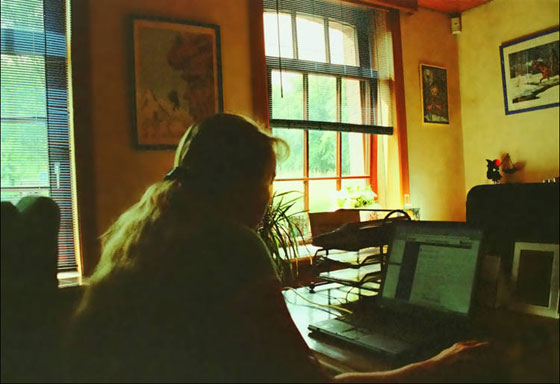
  • Étape 21. J'aplatis l'image et je la sauvegarde. Ce n'est peut-être pas un chef d'oeuvre, mais c'est néanmoins une très bonne photo!
    photo corrigée
  • Étape 22. Maintenant je peux l'imprimer sur du très bon Papier Photo Brillant pour imprimantes à jet d'encre — la photo imprimée mesure 6,227 × 4,267 pouces, soit 15,82 × 10,84 cm. Si j'imprime l'image sur le même papier avant l'application du plugin AKVIS Noise Buster, je peux voir nettement la différence (pour mieux voir la différence, sauvegardez cette image [clic droit] sur votre disque dur, ensuite regardez-la dans une pièce très sombre)
  • Étape 23. La fig. 31 montre la différence avant et après le traitement que j'ai décrit ci-dessus avec les plugins AKVIS Enhancer et AKVIS Noise Buster.


Appendice

Avant de télécharger le plugin AKVIS Noise Buster, j'avais essayé de faire disparaître le bruit que j'ai obtenu à l'étape 3 ci-dessus en n'utilisant rien d'autre que les filtres "bruit" fournis par Photoshop. J'avais obtenu les meilleurs résultats en appliquant successivement le filtre Bruit > Médiane sur les deux calques "zones sombres" (dark areas) et "les plus mauvaises zones" (worst areas), avec un Rayon de "4 pixels" et "12 pixels", respectivement.

La fig. 32 est un zoom qui montre clairement que j'ai obtenu un meilleur résultat avec le plug-in AKVIS Noise Buster, qu'avec les filtres de bruit de Photoshop. En outre il est plus facile d'utiliser ce plugin que les filtres en question (Médiane de Photoshop à gauche sur l'image, Noise Buster à droite).

 
AKVIS Enhancer Plug-In AKVIS Enhancer Plug-In
   — Zone de travail — Zone de travail
   — Mode Enhancer — Mode Enhancer
   — Mode Focus — Mode Focus
   — Batch Processing — Batch Processing
AKVIS Enhancer - HDR program AKVIS Enhancer - HDR program
   — Zone de travail — Zone de travail
   — Mode Enhancer — Mode Enhancer
   — Mode Focus — Mode Focus
   — HDR mode — HDR mode
   — High dynamic range image — High dynamic range image
Exemples Exemples
   — Photo sombre d'une église — Photo sombre d'une église
   — Court de tennis — Court de tennis
   — Dans la rue — Dans la rue
   — Enfant dans le jardin — Enfant dans le jardin
   — Tir à l'arc — Tir à l'arc
   — Camion — Camion
   — Chapelle orthodoxe — Chapelle orthodoxe
   — Ville ancienne — Ville ancienne
   — Améliorer la netteté — Améliorer la netteté
   — Oranger — Oranger
   — Photo prise contre le soleil — Photo prise contre le soleil
   — Illustration technique — Illustration technique
   — La ville au crépuscule  — La ville au crépuscule
   — Photo sous-exposée — Photo sous-exposée
   — Un bébé avec un hochet — Un bébé avec un hochet
   — Les enfants de l'Afrique — Les enfants de l'Afrique
   — Raviver photos sans flash — Raviver photos sans flash
   — Enlever le brouillard — Enlever le brouillard
   — Le poète et les pigeons — Le poète et les pigeons
   — Le chat noir — Le chat noir
   — À la campagne (HDR) — À la campagne (HDR)


   Politique de Confidentialité | Plan du Site | Recherche | English  | Français  | Deutsch  | Español  | Português  | Italiano  | 日本語  | Pусский  | © 2004-2008, AKVIS Software Inc. Tous droits réservés.