Oranger
Lorsque vous prenez une photo à une courte distance, la mise au point automatique risque de ne pas fonctionner correctement. Appliquez AKVIS Enhancer pour corriger de telles photos.
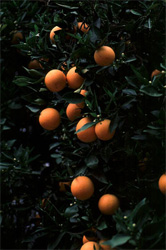
Avant
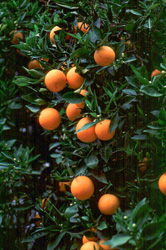
Après
Nous utilisons le plugin Enhancer dans ce tutoriel, mais vous pouvez ouvrir la version autonome et utiliser les mêmes paramètres pour atteindre ce résultat (dans le mode Améliorer les détails).
-
Étape 1. Ouvrez l'image dans votre logiciel
de retouche photo. Nous allons améliorer une photo d'un oranger prise à courte distance. La photo est sombre, le contraste est mauvais; par suite les fruits et les feuilles sur le fond sont à peine visibles.
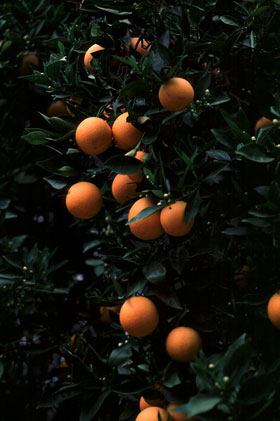
-
Étape 2. Démarrez AKVIS Enhancer plugin. Pour cela choisissez la commande Effets -> AKVIS -> Enhancer dans AliveColors; la commande Filtre -> AKVIS -> Enhancer dans Adobe Photoshop; la commande Effets -> Plugins -> AKVIS -> Enhancer si vous travaillez avec Paint Shop Pro.
Vous verrez la fenêtre de AKVIS Enhancer avec l'image traitée aux valeurs des paramètres par défaut.
-
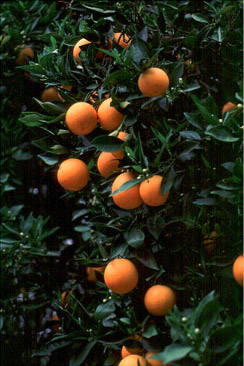
Étape 3. Réglez les valeurs des paramètres pour révéler les détails dans les zones sombres et pour éclaircir la photo.
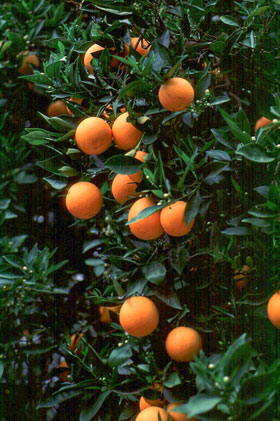
Le niveau de détail s'est augmenté, l'image est devenue plus contrastée et on peut voir même les plus petites feuilles de l'oranger.
-
Étape 4. Appuyez sur le bouton
 dans la Barre d'outils pour appliquer le résultat de la correction d'image et fermer la fenêtre du plugin.
Enhancer v. 17.8 - 10 jours d'essai
