Comment fonctionne-t-il?
AKVIS Enhancer propose une approche individuelle à chaque partie de la photo. Le logiciel est disponible en deux versions - comme une application autonome (standalone) et comme un module externe (plug-in).
Suivez ces étapes pour améliorer le niveau de détail de la photo avec AKVIS Enhancer :
- Étape 1. Ouvrez une image.
- Dans la version autonome :
La boîte de dialogue Ouvrir s'affiche lorsque vous double-cliquez sur l'espace de travail du logiciel ou cliquez sur le bouton
 . Utilisez les touches de raccourci: Ctrl+O sous Windows, ⌘+O sous Mac. Vous pouvez également faire glisser l'image choisie dans l'espace de travail du logiciel.
La version autonome supporte les formats JPEG, TIFF, BMP, PNG, WEBP et RAW.- Si vous travaillez avec le plugin :
Ouvrez une image dans votre éditeur de photos et appelez la commande Fichier -> Ouvrir.
Appelez le plug-in AKVIS Enhancer :
dans AliveColors - Effets -> AKVIS -> Enhancer;
dans Adobe Photoshop et Photoshop Elements - Filtre –> AKVIS –> Enhancer;
dans Corel Paint Shop Pro - Effects –> Plugins -> AKVIS –> Enhancer;
dans Corel Photo-Paint - Effects –> AKVIS –> Enhancer.
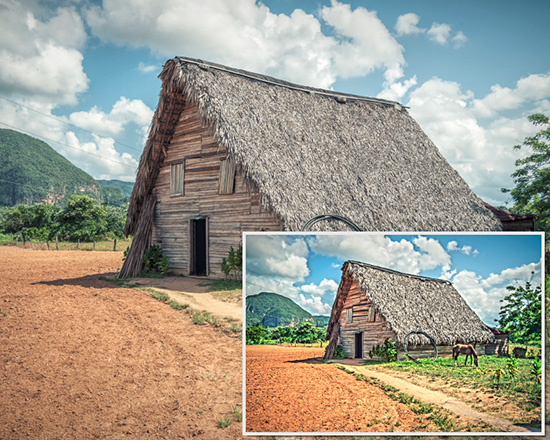
Image originale - Étape 2. Sélectionnez le mode de traitement dans le menu déroulant dans le panneau Paramètres :
- Dans le mode Améliorer les détails le logiciel fait ressortir les détails sur une image en intensifiant la transition des couleurs. Le logiciel renforce la différence entre les pixels adjacents qui ont les gradations de différentes couleurs, donc il améliore le niveau de détail dans les zones surexposées, sous-exposées et les tons moyens.
- Le mode Prépresse vous permet de régler vos photos avant l'impression ou la publication en ligne. Le logiciels augmente la netteté des contours et le contraste de l'image.
- Le mode Correction de la tonalité est utilisé pour la correction de la luminosité des points dans les zones sombres et claires de l'image. En conséquence, l'impression d'une image s'améliore considérablement. Des modifications peuvent être apportées à l'image entière ou à une partie de l'image en fonction de la couleur choisie pour la correction.
- Étape 3. Ajustez les paramètres.
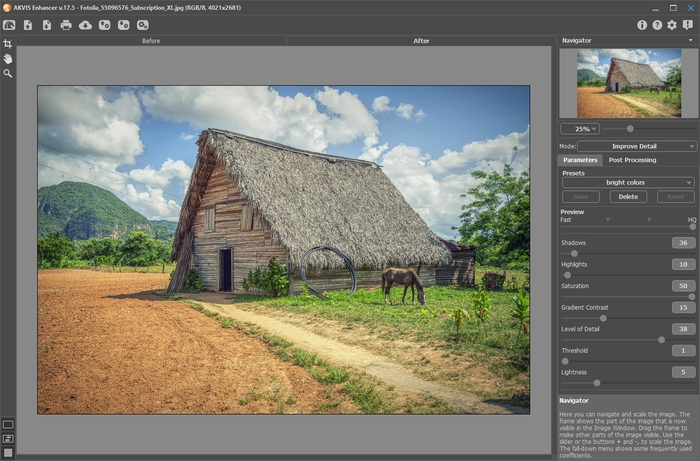
- Étape 4. Si vous êtes content avec votre configuration vous pouvez l'enregistrer pour l'utiliser plus tard. Pour enregistrer les paramètres, entrez un nom pour le preset dans le champ Presets et appuyez sur le bouton Sauvegarder.
Lorsque vous déplacez un curseur sur un preset dans la liste déroulante, le résultat rapide apparaît dans la fenêtre Aperçu du présent.
Pour traiter l'image avec un certain preset, sélectionnez cet preset dans la liste déroulante.
La prochaine fois que vous démarrerez le logiciel, ces paramètres seront utilisés par défaut. Pour revenir aux paramètres initiaux du logiciel, cliquez sur Rétablir.
Pour supprimer un preset, sélectionnez-le de la liste et cliquez sur le bouton Supprimer.
- Étape 5. Pour la correction ultérieure de l'image utilisez l'onglet Post-traitement (disponible uniquement dans la version autonome).
- Étape 6. La version autonome de AKVIS Enhancer permet d'imprimer l'image. Pour cela, appuyez sur le bouton
 .
.
- Étape 7. Sauvegardez le résultat :
- Si vous travaillez avec l'application autonome :
Cliquez sur le bouton
 pour ouvrir la boîte de dialogue Enregistrer sous. Vous pouvez utiliser les touches de raccourci : Ctrl+S sous Windows, ⌘+S sous Mac. Entrez un nom pour le fichier, choisissez le format (TIFF, BMP, JPEG, WEBP ou PNG) et indiquez le dossier de destination.
- Si vous travaillez avec le plug-in :
Appliquez le résultat en appuyant sur
 . Le plug-in Enhancer se ferme et le résultat apparaît dans l'espace de travail de l'éditeur de photos.
Appelez la boîte de dialogue Enregistrer sous en utilisant la commande Fichier -> Enregistrer sous, entrez un nom pour le fichier, choisissez le format et indiquez le dossier de destination.
Enhancer v. 17.7 - 10 jours d'essai

