Druckvorbereitung
Beim Drucken von Fotos, kann das Ergebnis auf dem Papier manchmal anders aussehen als auf Ihrem Monitor. Auf dem Bildschirm können die Konturen von Objekten perfekt dargestellt werden, während auf dem Papier sie unscharf erscheinen. Um dies zu vermeiden, kann das Bild vor dem Drucken bearbeitet werden.
Der Modus Druckvorbereitung verbessert die Schärfe der Konturen und erhöht den Kontrast des Bildes.
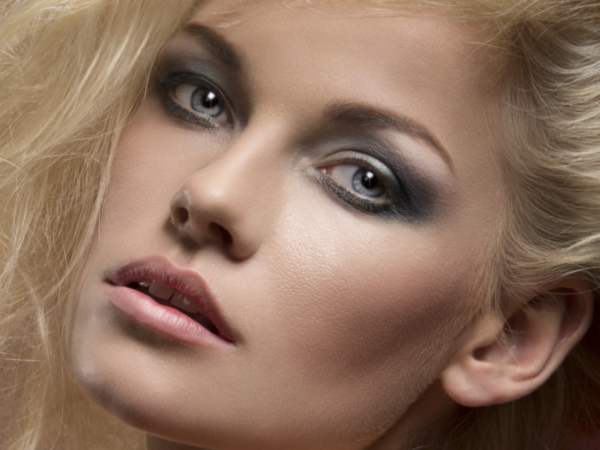
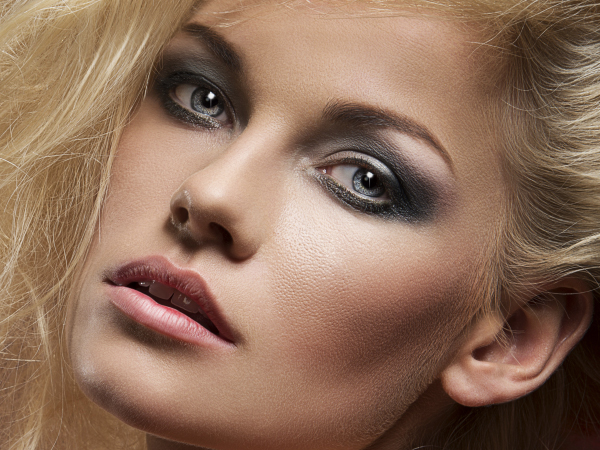
Folgen Sie der Anweisung:
- Schritt 1. Wenn Sie diesen Modus gewählt haben, wird ein Teil des Bildes im Vorschaufenster in der Registerkarte Ergebnis angezeigt.
Das Vorschaufenster ist ein gepunkteter Rahmen (diese punktierte Linie wird oft "marschierende Ameisen" genannt). Ziehen Sie den Rahmen in die gewünschte Position auf dem Bild (Doppelklick mit der linken Maustaste) oder zeichnen ihn aufs neue auf dem gewünschten Bereich, um diesen zu analysieren.
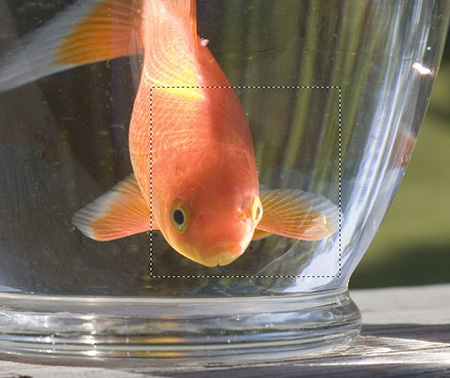
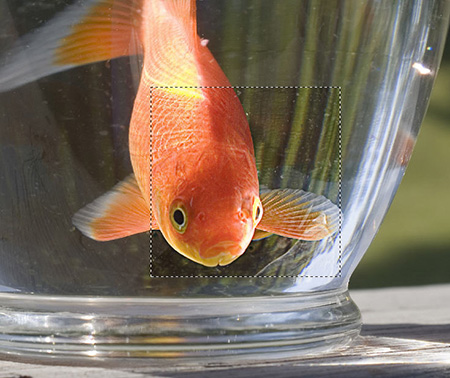
Um das vorläufige Ergebnis mit dem Originalbild zu vergleichen, klicken Sie auf das Vorschaufenster mit der linken Maustaste und halten sie gedrückt.
- Schritt 2. Zur Korrektur des Bildes stehen die folgenden Parameter zur Verfügung:
Die Parameter unter Schärfe verbessern die Detailgenauigkeit des Bildes.
Radius. Dieser Parameter nimmt Werte zwischen 0 und 100 an und bestimmt die Größe des Bereiches, in dem die Konturen des Objektes verschärft werden. Bei hohen Werten können Halo-Artefakte entstehen. Der Standardwert ist 10.
Stärke. Dieser Parameter beeinflusst die Kontrastverstärkung entlang der Grenzen von Objekten. Je höher der Wert des Parameters, desto klarer ist das Bild. Dieser Parameter wird vom Wert des Parameters Radius beeinflusst. Er nimmt Werte von 0 bis 100 an. Der Standardwert ist 25.
Die Parameter unter Kontrast verbessern den Bildkontrast, indem helle Bereiche heller und dunkle Bereiche noch dunkler gemacht werden.
Dunkle Bereiche. Dieser Parameter nimmt Werte zwischen -50 bis 100 an. Dieser Parameter verstärkt die Schattenbereiche. Eine Erhöhung des Wertes wird dunkle Bereiche noch dunkler machen, während die Verringerung des Wertes sie heller macht.
Helle Bereiche. Dieser Parameter nimmt Werte von -50 bis 100 an. Wenn Sie den Cursor nach rechts von 0 bewegen, werden die hellen Bereiche der Bilder noch heller. Verschieben Sie den Cursor nach links, erhöht sich die Anzahl der Graustufen.
- Schritt 3. Um das ganze Bild zu bearbeiten, klicken Sie auf
 .
.
Enhancer v. 17.8 - 10-Tage-Testversion
