Pre-impressão
O modo Pré-impressão ajuda a ajustar suas fotos antes de imprimi-las ou publicá-las na Internet. Use este modo para aumentar a nitidez das bordas e o contraste da imagem.
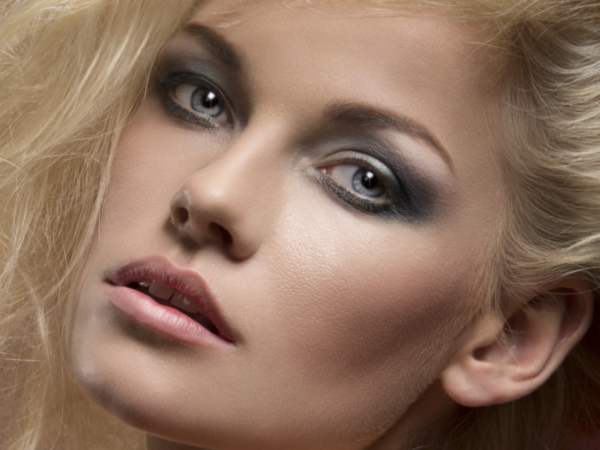
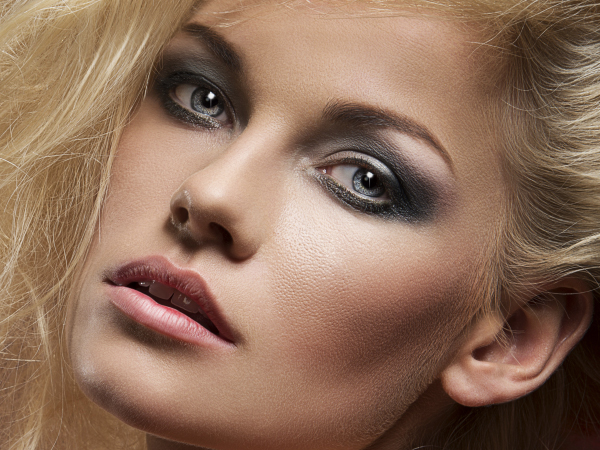
Para processar uma imagem neste modo, siga estes passos:
- Passo 1. Escolha o modo Pre-impressão no Painel de ajuste.
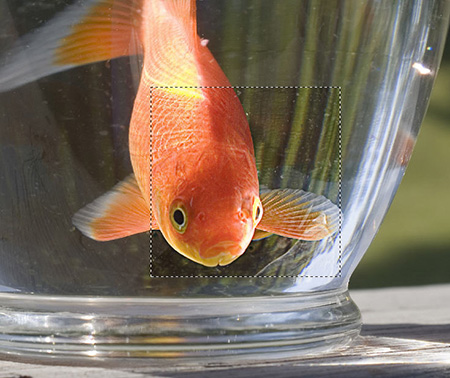
A parte processada da imagem aparece na janela de Visão antecipada sobre a aba Antes. Esta parte é processada com as configurações atuais.
A janela de Visão antecipada é uma caixa com um limite composto de uma linha pontilhada, que mostra o resultado do processamento da imagem com base nas alterações feitas às configurações (por padrão, neste modo todas as configurações estão definidas em 0, assim a primeira imagem na janela de Visão antecipada será a imagem não processada). Este quadrado pode ser facilmente arrastado e deixado em outra parte da imagem (clique e mantenha o botão esquerdo do mouse pressionado) ou redesenhando (duplo clique) sobre qualquer parte da imagem. Deste modo você pode analisar outras partes da imagem.
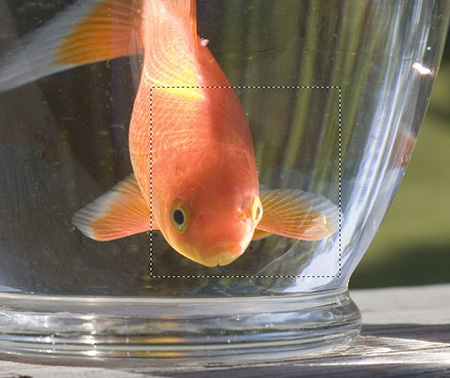
Para comparar a imagem original com o resultado você pode simplemente colocar o cursor sobre a imagem na janela Visão antecipada e dar um clique.
- Passo 2. Ajuste de valores dos parâmetros:
Os parâmetros sob a Nitidez podem ser usados para fazer uma imagem aparecer nítida e seus detalhes mais claros.
Raio. Este parâmetro, que aceita valores entre 0 e 100, determina o tamanho da zona na qual os limites do objeto são nítidos. Um valor alto pode causar auréola no instrumento. O parâmetro básico é 10.
Força. Este parâmetro afeta o grau de aumento de contraste através dos limites do objeto. Quando o parâmetro é aumentado a imagem torna-se clara. Depende do valor do Raio. Ele aceita valores de 0 a 100. O valor básico é 25.
Os parâmetros sob o Contraste melhoram o contraste da imagem clareia a áreas claras e escurece as áreas escuras.
Sombras. Este parâmetro aceita valores de -50. a 100. Este parâmetro aumenta sombras. Aumentando o valor vai transformar áreas escuras em mais escuras enquanto diminuindo o valor ficarão mais claras.
Altas luzes. Este parâmetro aceita valores de -50 a 100, Quando você move o cursor para a direita de 0 as áreas claras da imagem se tornam ainda mais claras. Movendo o cursor para a esquerda aumenta o número de tons cinzas.
- Passo 3. Para processar a imagem, pressione o botão
 .
.
Enhancer v. 17.8 - Teste gratuito 10 dias
