Opções do programa AKVIS Enhancer


Entrar seu e-mail para subscrição em novidades.
 
 
  Produtos     Download     Online Store     Tutorial     Suporte     Quem Somos      Conta de usuário
en  fr  de  es  pt  it  jp  ru    
 

Tutorial: AKVIS Enhancer

Opções


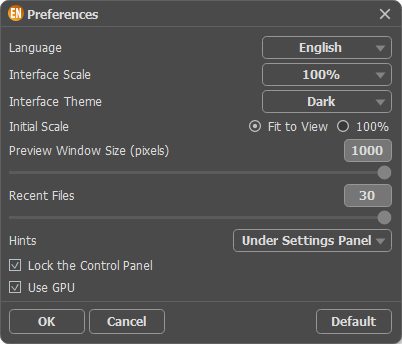
A caixa de diálogo Opções parece assim:

Caixa de diálogo Opções
  • Idioma. Selecione um idioma na lista drop-down.
  • Escala inicial. Este parâmetro define a forma como a imagem é dimensionada na Janela de imagem depois da aberta. O parâmetro pode assumir um dos dois valores:

      - ampliação da imagem Ajustar à visão. O tamanho ajusta-se para que a imagem seja completamente visível na Janela de imagem;

      - se a opção 100% é selecionada, a imagem não escala. Geralmente, quando a escala = 100%, somente parte da imagem será visível.

  • Tamanho da janela visão antecipada. Escolha o valor desejado do parâmetro. O Tamanho da janela visão antecipada podendo ter valores de 300x300 a 1000x1000 pixels. Para os modos Pre-impressão e Correcção de tons.
  • Descrição de parámetros. Você pode ver dicas para o parâmetro e o botão sobre o qual passa o cursor.
    • Posição:

        - Embaixo da janela de imagem.
        - Embaixo do Painel de ajustes.
        - Ocultar.

    • Cor de fundo:

        - Painel cinza.
        - Painel amarelo.

  • Documentos recentes (somente na versão standalone). Para abrir a lista das imagens recentamente abertas, clique com o botão direito do mouse no . Máximo: 30 ficheiros.
  • Usar a caixa de diálogo OS para abrir/salvar (somente na versão standalone). A possibilidade de usar o diálogo abrir/salvar do sistema operativo (padrão - a caixa de diálogo AKVIS).
  • Bloquear o Painel de controle. A caixa desativa a possibilidade de mostrar/ocultar o painel superior. Se a caixa de seleção é selecionada, o painel é sempre visível.
  • Aceleração GPU. Activa o modo do processamento usando la placa de vídeo. A caixa só está activa se um computador tem uma placa de vídeo compatible. A velocidade de processamento de imagem depende diretamente de la placa de vídeo.

Para salvar as mudanças efetuadas na janela Opções pressione OK.

Clique no botão Padrão para restaurar os valores padrão.

 
Como funciona Como funciona
   — Área de trabalho — Área de trabalho
   — Utilizando o programa — Utilizando o programa
   — Realçar detalhes — Realçar detalhes
   — Pre-impressão — Pre-impressão
   — Correcção de tons — Correcção de tons
   — Comparação dos modos — Comparação dos modos
   — Pós-tratamento — Pós-tratamento
   — Processamento em lote — Processamento em lote
   — Opções — Opções
Exemplos Exemplos
   — Fotografia urbana — Fotografia urbana
   — Uma criança no jardim — Uma criança no jardim
   — Veja os detalhes do caminhão — Veja os detalhes do caminhão
   — Uma cidade antiga — Uma cidade antiga
   — Uma fotografia do veado — Uma fotografia do veado
   — Um templo — Um templo
   — Em campo de jogo — Em campo de jogo
   — Uma imagen em frente de sol — Uma imagen em frente de sol
   — Arqueiros — Arqueiros
   — Laranjeira — Laranjeira
   — Uma ilustração técnica — Uma ilustração técnica
   — Uma fotografia escura — Uma fotografia escura
   — Pequenito com chocalho — Pequenito com chocalho
   — Um poeta e pombas — Um poeta e pombas
   — Mostrar detalhes nas sombras — Mostrar detalhes nas sombras
   — O pavilhão dourado — O pavilhão dourado
   — Claro como cristal:  Pre-impressão — Claro como cristal: Pre-impressão
   — Morangos frescos: Correcção de tons — Morangos frescos: Correcção de tons


No começo da página


   Política de privacidade | Mapa do Site | Pesquisar na site    
   Contacte-nos | Twitter | Facebook | YouTube Channel    
| English  |Français  |Deutsch  |Español  | Português  |Italiano  |日本語  |Pусский  | © 2004-2012 AKVIS. Todos os direitos reservados.