Como trabalha
Para melhorar as imagens com ajuda de AKVIS Enhancer deve fazer o seguinte:
- Passo 1. Abra uma imagem.
- Se você estiver trabalhando com a versão standalone:
A caixa de dialogo Selecione arquivo para abrir aparecerá se você der um clique duplo na área de trabalho vazia do programa ou se você clicar no botão
 . Use a combinação de teclas Ctrl+O em Windows, ⌘+O em Mac. Você também pode arrastar a imagem desejada para a área de trabalho do programa.
A versão standalone do AKVIS Enhancer suporta os formatos de arquivos RAW, JPEG, PNG, BMP, WEBP e TIFF.- Se estiver trabalhando com o plugin:
Abra uma figura em seu editor de imagem usando o comando Arquivo -> Abrir.
Chame o plugin AKVIS Enhancer. Para esta ação no editor de imagens:
no AliveColors: Effects -> AKVIS -> Enhancer;
no Adobe Photoshop: Filtro -> AKVIS -> Enhancer;
no Corel Paint Shop Pro: Efeitos -> Plugins -> AKVIS -> Enhancer;
no Corel Photo-Paint: Efeitos -> AKVIS -> Enhancer.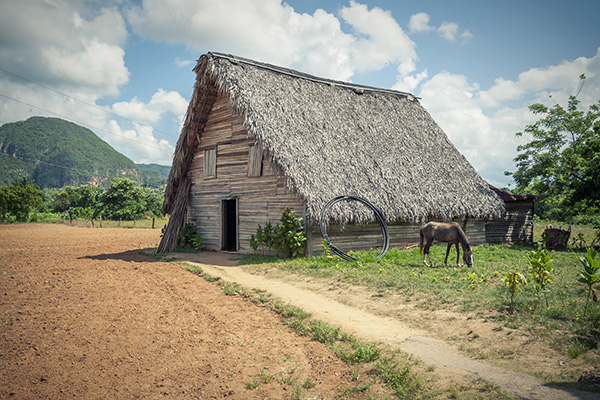
- Passo 2. Selecione o modo de processamento do menu no Painel de ajustes.
- No modo Realçar detalhes o programa retira detalhes de uma única foto pela intensificação da transição de cor. Isto significa que Realçar detalhes reforça a diferença entre os pixels adjacentes que têm gradação de cor diferentes, e permite pois revelar, não somente detalhes na sombra, mas mesmo detalhes nas áreas sobre-expostas e de meio tom.
- O modo Pré-impressão ajuda a ajustar suas fotos antes de imprimi-las ou publicá-las na Internet. Use este modo para aumentar a nitidez das bordas e o contraste da imagem.
- No modo Correcção de tons o programa faz uma correção da cor da foto. Este modo é usado para a correção do tom das imagens, mudança nas áreas claras e escuras, que melhoram a aparência geral da imagem. As mudanças podem ser feitas à imagem inteira ou numa parte da imagem que tem a cor selecionada a ser corrigida.
Uma comparação dos modos pode ser encontrada aqui.
- Passo 3. Regular os parâmetros da modo selecionada no Painel de ajustes.
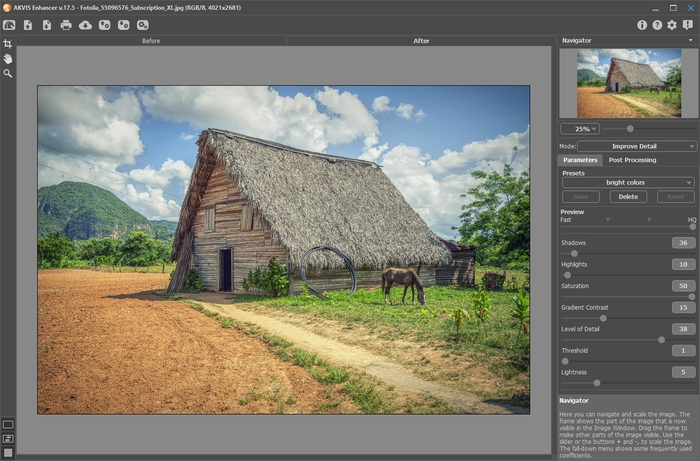
- Passo 4. É possível salvar os ajustes que você gostar como ajuste predefinido (preset) e usá-los no futuro.
Para salvar seus ajustes como um ajuste predefinido (preset), vá até a lista dos ajustes predefinidos, e insira um nome para os seus ajustes predefinidos e pressione o botão Salvar.
Quando se move o cursor sobre um ajuste predefinido (preset) na listagem de presets, um exemplo do resultado obtido é visível na janela de Pré-visualização do predefinito.
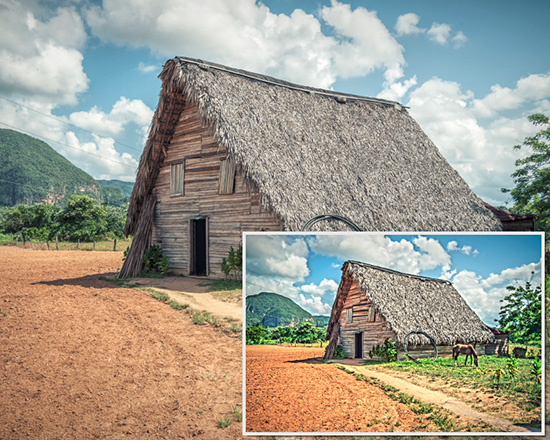
Para processar uma imagem usando um ajuste predefinido, escolha um prefixo da lista.
Agora quando você iniciar o programa, será usado os ajustes deste ajuste predefinido, se você mudar os valores dos parâmetros, você poderá sempre voltar ao ajuste padrão do preset clicando em Reiniciar.
Para apagar um ajuste predefinido, escolha-o da lista suspensa e pressione o botão Apagar.
- Passo 5. Se necessário, você pode corrigir ainda mais a imagem na aba Pós-tratamento.
- Passo 6. Na versão autônoma você também pode imprimir a imagem com
 .
.
- Passo 7. Salve a imagem resultante.
- Se você trabalha com a edição autônoma (standalone):
Clique no botão
 para abrir a caixa de dialogo Salvar como. Insira um nome para o arquivo, escolha o formato (TIFF, BMP, JPEG, WEBP ou PNG) e indique a pasta de destino.
- Se você trabalha com o plugin:
Clique no botão
 para aplicar o resultado e fechar a janela do plugin. O plugin do AKVIS Enhancer será fechado e a imagem aparecerá na área de trabalho do editor de imagem.
Abra a caixa de diálogo Salvar como usando o comando Arquivo -> Salvar como. Insira um nome para o arquivo, escolha o formato indicado e indique a pasta de destino.
Enhancer v. 17.8 - Teste gratuito 10 dias
