Come usare il programma
AKVIS Enhancer permette il recupero e l'ottimizzazione dei dettagli sulle foto, consente di correggere le foto scure, regolare la tonalità, il contrasto e la luminosità delle immagini. Il software funziona come applicazione standalone e come plugin per i più diffusi programmi di grafica.
Seguire queste istruzioni:
- Passaggio 1. Aprire un'immagine.
- Se si lavora con il programma standalone:
La finestra di dialogo Seleziona file per l’apertura si apre facendo doppio clic sull’area di lavoro vuota del programma o cliccando sull’icona
 . Tasti rapidi Ctrl+O su Windows, ⌘+O su Mac. È possibile anche trascinare l'immagine scelta direttamente nell’area di lavoro del software.
Il programma standalone supporta i file in formato JPEG, TIFF, BMP, PNG, WEBP e RAW.- Se si lavora con il plugin:
Aprire un’immagine nell'editor di grafica selezionando il comando File -> Apri.
Poi lanciare il plugin AKVIS Enhancer dal menu Filtri/Effetti dell'editor di foto:
in AliveColors: Effetti -> AKVIS -> Enhancer;
in Adobe Photoshop: Filtro -> AKVIS -> Enhancer;
in Corel PaintShop Pro: Effetti -> Plugins -> AKVIS -> Enhancer;
in Corel Photo-Paint: Effetti -> AKVIS -> Enhancer.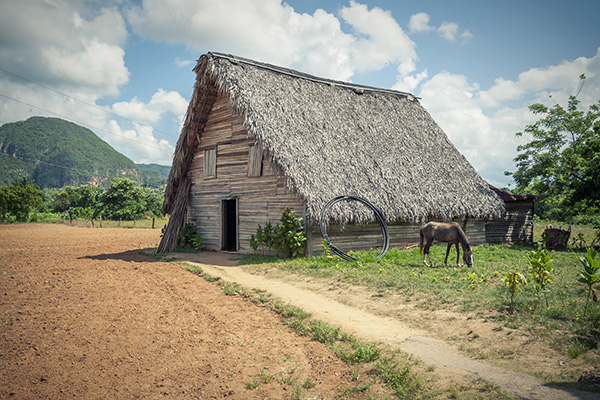
Immagine iniziale - Passaggio 2. Nel Pannello impostazioni selezionare dal menu a discesa una delle modalità di elaborazione.
- Migliorare i dettagli. Questa modalità è utilissima su immagini piatte e carenti di dettagli. Ad esempio, una foto scattata con uno sfondo sovraesposto e conseguentemente di difficile lettura, è il tipico problema che si presenta quando si scatta un panorama od un ritratto su uno sfondo.
- Prestampa. Questa modalità permette d'elaborare le foto prima della stampa. Il programma aumenta la nitidezza dei bordi ed il contrasto dell'immagine.
- Correzione toni. Questa modalità è utilizzata per correggere i toni dell'immagine, vale a dire che è adatta alla correzione della luminosità delle aree chiare e scure, di conseguenza l'impressione generale dell’immagine migliora notevolmente. Le modifiche possono essere effettuate sull'intera immagine oppure solo ad una parte di essa, a seconda dei colori scelti per la correzione.
Il confronto tra le modalità può essere trovato qui.
- Passaggio 3. Regolare i valori dei parametri della modalità selezionata nel Pannello impostazioni.
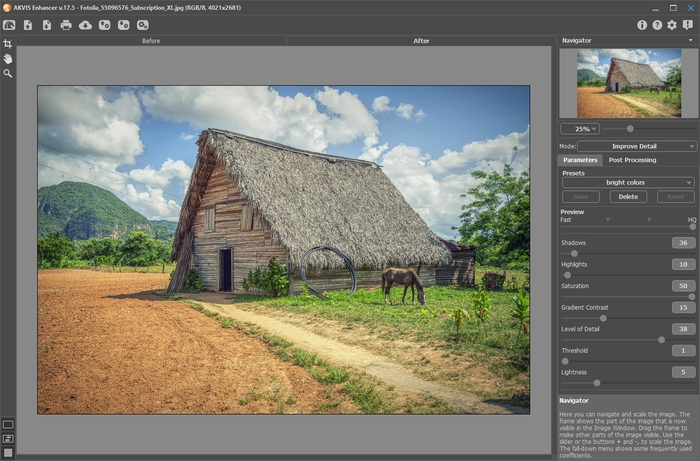
- Passaggio 4. Se le nuove impostazioni sono interessanti e soddisfacenti si possono salvare come preset ed usarle in un secondo tempo. Per farlo è sufficiente inserire un nome nel campo Preset e premere il pulsante Salva; al successivo avvio del programma verranno utilizzate quest’ultime impostazioni.
Quando il cursore passa sopra uno dei preset, appare un rapido risultato nella finestra di Anteprima preset.
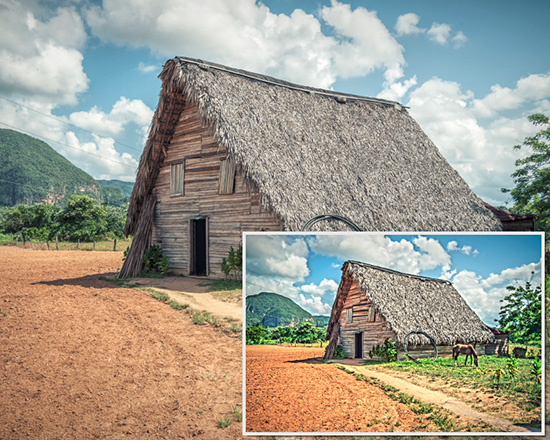
Per elaborare l'immagine con un certo preset basta selezionarlo dall’elenco, l'immagine verrà automaticamente trasformata con le corrispondenti impostazioni.
Se si desidera ritornare alle impostazioni iniziali del programma cliccare su Ripristina.
Per eliminare un preset è necessario selezionarlo dalla lista e cliccare sul pulsante Elimina.
- Passaggio 5. Se necessario, si possono fare altre correzioni usando la scheda Post-elaborazione (disponibile solo nella versione standalone).
- Passaggio 6. La versione standalone permette di stampare l'immagine con il pulsante
 .
.
- Passaggio 7. Salvare l'immagine elaborata.
- Se si lavora con il programma standalone:
Premere il pulsante
 , inserire un nome per il file in Salva con nome, scegliere il formato (JPEG, TIFF, BMP, WEBP o PNG) ed indicare la cartella di destinazione.
- Se si lavora con il plugin:
Premere il pulsante
 per applicare il risultato e chiudere la finestra del plugin.
Nell'editor di grafica richiamare la finestra di dialogo Salva con nome usando il comando File -> Salva con nome, inserire un nome per il file, scegliere il formato ed indicare la cartella di destinazione.
Enhancer v. 17.8 - 10-giorni di prova gratuita
