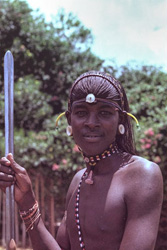
Una foto in controluce: Corregere con AKVIS Enhancer


Inserisci la tua e-mail per essere informato delle novità:
 
 
  Prodotti     Download     Online Store     Tutorial     Supporto     Chi siamo      Account dell'utente
en  fr  de  es  pt  it  jp  ru    
 

Tutorial: AKVIS Enhancer

Una foto in controluce


Chiunque faccia un viaggio, porta con sé la macchina fotografica. Tuttavia, nonostante l’attenzione e la bravura, a causa forse della fretta o della disattenzione, alcune foto possono risultare sbiadite e troppo chiare per l’errata esposizione. Ad esempio, se si fotografa in controluce, le immagini solitamente risultano scolorite, il cielo è quasi bianco ed il paesaggio è scialbo. AKVIS Enhancer può sicuramente fare al caso nostro aiutandoci a correggere queste foto, con esito insperato!

    Fotografia originale Immagine elaborata con AKVIS Enhancer
    Immagine originale Immagine elaborata
  • Passaggio 1. Con AKVIS Enhancer in versione standalone, eseguire il programma ed aprire la foto.

    Se si utilizza la versione plugin, aprire la foto nell’editor grafico e poi lanciare il plugin AKVIS Enhancer.

  • Passaggio 2. Quando è selezionata la modalità Migliorare i dettagli, la foto verrà automaticamente trasformata con le ultime impostazioni utilizzate.

    Aumentare il valore del parametro Luci a 50 per migliorare i dettagli delle parti piatte dell’immagine.
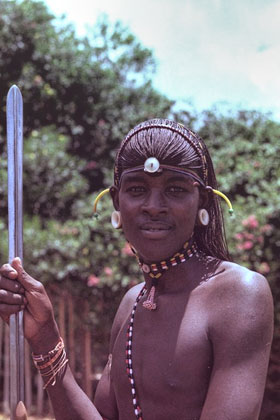
    Immagine elaborata con AKVIS Enhancer
  • Passaggio 3. La fotografia ora ha un aspetto decisamente migliore ed è possibile salvarla.

    Se si lavora con la versione plugin: applicare le modifiche e chiudere la finestra premendo su , poi salvare l'immagine nell’editor grafico.
 
Come funziona Come funziona
   — Area di lavoro — Area di lavoro
   — Come usare il programma — Come usare il programma
   — Migliorare i dettagli — Migliorare i dettagli
   — Elaborazione prestampa — Elaborazione prestampa
   — Correzione toni — Correzione toni
   — Confronto tra le modalità — Confronto tra le modalità
   — Post-elaborazione — Post-elaborazione
   — Elaborazione batch — Elaborazione batch
   — Preferenze — Preferenze
Esempi Esempi
   — Per la strada – immagine scura — Per la strada – immagine scura
   — Un bimbo in giardino — Un bimbo in giardino
   — Il castello di Neuschwanstein — Il castello di Neuschwanstein
   — Dettagli di un camion — Dettagli di un camion
   — La Roccaforte — La Roccaforte
   — Il cervo: eliminare la foschia — Il cervo: eliminare la foschia
   — Foto sottoesposta  di una chiesa — Foto sottoesposta di una chiesa
   — Campo da tennis — Campo da tennis
   — Una foto in controluce — Una foto in controluce
   — Tiro con l’arco — Tiro con l’arco
   — Un albero d’arance — Un albero d’arance
   — Illustrazione tecnica — Illustrazione tecnica
   — Rimozione della foschia da una foto — Rimozione della foschia da una foto
   — La città al crepuscolo — La città al crepuscolo
   — Il poeta e le colombe — Il poeta e le colombe
   — Un gatto nero in una stanza buia — Un gatto nero in una stanza buia
   — Bambini africani — Bambini africani
   — Mercatino di Natale — Mercatino di Natale
   — Correzione dell'esposizione — Correzione dell'esposizione
   — Ripristinare un’immagine scura — Ripristinare un’immagine scura
   — Khan Palace di Bakhchisarai — Khan Palace di Bakhchisarai
   — In città: correzione della luminosità — In città: correzione della luminosità
   — Visualizzare i dettagli in ombra — Visualizzare i dettagli in ombra
   — Il padiglione d’oro — Il padiglione d’oro
   — Un infausto passaggio: rafforzare l’effetto — Un infausto passaggio: rafforzare l’effetto
   — Trasparente come cristallo: Prestampa — Trasparente come cristallo: Prestampa
   — Gustose fragole: Correzione toni — Gustose fragole: Correzione toni


ritorna sopra


   Informativa sulla privacy | Mappa del sito | Cerca nel sito    
   Contatti | Twitter | Facebook | YouTube Channel    
| English  |Français  |Deutsch  |Español  |Português  | Italiano  |日本語  |Pусский  | © 2004-2012 AKVIS. Tutti i diritti riservati.