Elaborazione batch delle foto in AKVIS Enhancer


Inserisci la tua e-mail per essere informato delle novità:
 
 
  Prodotti     Download     Online Store     Tutorial     Supporto     Chi siamo      Account dell'utente
en  fr  de  es  pt  it  jp  ru    
 

Tutorial: AKVIS Enhancer

Elaborazione batch


AKVIS Enhancer offre l'Elaborazione batch, cioè la possibilità di elaborare automaticamente ed in modo simultaneo un gruppo di foto.

L'Elaborazione batch è disponibile per tutte le modalità del programma. Questa funzione è molto utile quando si devono correggere numerose foto scattate in identiche condizioni e con le stesse impostazioni della fotocamera; un grande risparmio di tempo e fatica…cosa non da poco!
Correggere le immagini con l'Elaborazione batch è molto semplice!

Per lavorare con la versione standalone leggere le seguenti istruzioni; se si utilizza il plugin fare clic qui.

Ecco una serie di foto scattate in uno dei più grandiosi palazzi di Francia - Versailles. Tutte le foto, purtroppo, sono troppo scure!

  • Passaggio 1. Eseguire il programma standalone AKVIS Enhancer ed aprire una delle foto.
  • Passaggio 2. Selezionare una modalità, qui useremo ad esempio Migliorare i dettagli, e regolare le impostazioni a piacimento.

    Poiché tali impostazioni devono essere applicate a tutte le immagini della serie, è opportuno salvarle come preset.

    Area di lavoro di AKVIS Enhancer
  • Passaggio 3. Cliccare su nel Pannello di controllo per aprire la finestra di dialogo Elaborazione batch.

    Elaborazione batch in AKVIS Enhancer

    Qui è possibile regolare le opzioni per elaborare/salvare simultaneamente le immagini con uno dei preset della modalità selezionata.

    Nel campo Cartella iniziale scegliere la cartella contenente le foto da elaborare.

    Nel campo Cartella di destinazione scegliere la cartella dove salvare le immagini elaborate.

    Usare l'opzione Includi tutte le sottocartelle per elaborare tutte le immagini, anche quelle delle sottocartelle (conservando la struttura).

    Successivamente selezionare il Preset, scegliere il formato e la qualità dell'immagine da salvare.

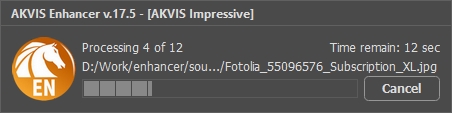
    Premere Avvia per avviare l'elaborazione batch delle foto.

    Avviare l'elaborazione batch delle foto


È possibile utilizzare l'Elaborazione batch anche con il plugin Enhancer.

Anche se non si è mai usata questa funzione, la sua comprensione è estremamente semplice! Per prima cosa creare un’azione in Adobe Photoshop e quindi applicarla ad una cartella di foto.

Usare l'Elaborazione batch con il plugin è utile quando, oltre alla correzione delle foto, è necessario anche ridurre la loro misura o per portarle alla stessa dimensione, qualora fossero di grandezze diverse.

 
Come funziona Come funziona
   — Area di lavoro — Area di lavoro
   — Come usare il programma — Come usare il programma
   — Migliorare i dettagli — Migliorare i dettagli
   — Elaborazione prestampa — Elaborazione prestampa
   — Correzione toni — Correzione toni
   — Confronto tra le modalità — Confronto tra le modalità
   — Post-elaborazione — Post-elaborazione
   — Elaborazione batch — Elaborazione batch
   — Preferenze — Preferenze
Esempi Esempi
   — Per la strada – immagine scura — Per la strada – immagine scura
   — Un bimbo in giardino — Un bimbo in giardino
   — Il castello di Neuschwanstein — Il castello di Neuschwanstein
   — Dettagli di un camion — Dettagli di un camion
   — La Roccaforte — La Roccaforte
   — Il cervo: eliminare la foschia — Il cervo: eliminare la foschia
   — Foto sottoesposta  di una chiesa — Foto sottoesposta di una chiesa
   — Campo da tennis — Campo da tennis
   — Una foto in controluce — Una foto in controluce
   — Tiro con l’arco — Tiro con l’arco
   — Un albero d’arance — Un albero d’arance
   — Illustrazione tecnica — Illustrazione tecnica
   — Rimozione della foschia da una foto — Rimozione della foschia da una foto
   — La città al crepuscolo — La città al crepuscolo
   — Il poeta e le colombe — Il poeta e le colombe
   — Un gatto nero in una stanza buia — Un gatto nero in una stanza buia
   — Bambini africani — Bambini africani
   — Mercatino di Natale — Mercatino di Natale
   — Correzione dell'esposizione — Correzione dell'esposizione
   — Ripristinare un’immagine scura — Ripristinare un’immagine scura
   — Khan Palace di Bakhchisarai — Khan Palace di Bakhchisarai
   — In città: correzione della luminosità — In città: correzione della luminosità
   — Visualizzare i dettagli in ombra — Visualizzare i dettagli in ombra
   — Il padiglione d’oro — Il padiglione d’oro
   — Un infausto passaggio: rafforzare l’effetto — Un infausto passaggio: rafforzare l’effetto
   — Trasparente come cristallo: Prestampa — Trasparente come cristallo: Prestampa
   — Gustose fragole: Correzione toni — Gustose fragole: Correzione toni


ritorna sopra


   Informativa sulla privacy | Mappa del sito | Cerca nel sito    
   Contatti | Twitter | Facebook | YouTube Channel    
| English  |Français  |Deutsch  |Español  |Português  | Italiano  |日本語  |Pусский  | © 2004-2012 AKVIS. Tutti i diritti riservati.
