Vorgehensweise
AKVIS Enhancer steht in zwei Versionen zur Verfügung - als eigenständiges Programm (Standalone) und als Zusatzprogramm (Plugin).
Folgen Sie diesen Schritten, um das Bild mit AKVIS Enhancer scharfzustellen:
- Schritt 1. Öffnen Sie ein Bild in dem Programm.
- Wenn Sie mit der eigenständigen Version arbeiten:
Öffnen Sie das Dialogfenster Bild öffnen mit einem Doppelklick auf den leeren Arbeitsbereich des Programms oder mit einem Klick auf
 . Benutzen Sie die Hotkeys: Strg+O auf Windows, ⌘+O auf Mac. Sie können auch das gewünschte Bild einfach in den Arbeitsbereich des Programms mit der Maus ziehen.
Die eigenständige Version von AKVIS Enhancer unterstützt die folgenden Formate: JPEG, TIFF, BMP, PNG, WEBP und RAW.- Wenn Sie mit der Plugin-Version arbeiten:
Öffnen Sie ein Bild in Ihrem Bildbearbeitungsprogramm mit dem Befehl Datei -> Öffnen.
Rufen Sie das AKVIS Enhancer-Plugin auf:
in AliveColors: Effekte -> AKVIS -> Enhancer;
in Adobe Photoshop und Photoshop Elements: Filter -> AKVIS -> Enhancer;
in Corel PaintShop Pro: Effects -> Plugins -> AKVIS -> Enhancer;
in Corel Photo-Paint: Effects -> AKVIS -> Enhancer.
- Schritt 2. Wählen Sie den passenden Modus aus dem Drop-down-Menü in der Einstellungsleiste.
- Im Modus Detailoptimierung verdeutlicht das Programm die Zeichnung des Bildes, indem es die Farbenübergange verstärkt. Dies bedeutet, dass AKVIS Enhancer den Unterschied zwischen den angrenzenden Pixeln, die unterschiedliche Farbabstufungen haben, verstärkt. Infolgedessen werden nicht nur Details im Schatten, sondern auch Details in den überbelichteten Bereichen und in den Mitteltönen aufgedeckt.
- Im Modus Druckvorbereitung können Sie die Schärfe der Konturen und den Kontrast des Bildes vor dem Drucken erhöhen. Dadurch gewinnt der Abdruck an Deutlichkeit.
- Der Modus Tonkorrektur wird für die Tonkorrektur von Bildern angewendet. Dabei wird die Helligkeit der Pixel in hellen und in dunklen Bereichen so geändert, dass das Bild an Ausdruck gewinnt. Man kann das ganze Bild bearbeiten oder nur bestimmte Farben auswählen, die Korrekturen brauchen.
Hier finden Sie einen Vergleich der Modi.
- Schritt 3. Passen Sie die Parameter an:
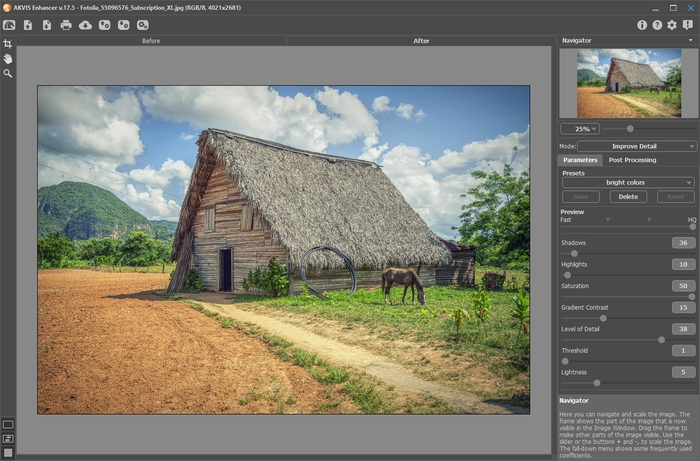
- Schritt 4. Wenn Ihnen die vorgenommenen Einstellungen gefallen, so können Sie diese als Preset speichern und später wieder verwenden. Dafür tragen Sie einen Namen für das Preset in das Presets-Feld ein und betätigen den Knopf Speichern.
Wenn der Cursor über ein Preset aus der Drop-down-Liste bewegt wird, erscheint eine Schnellansicht im Preset-Vorschaufenster.
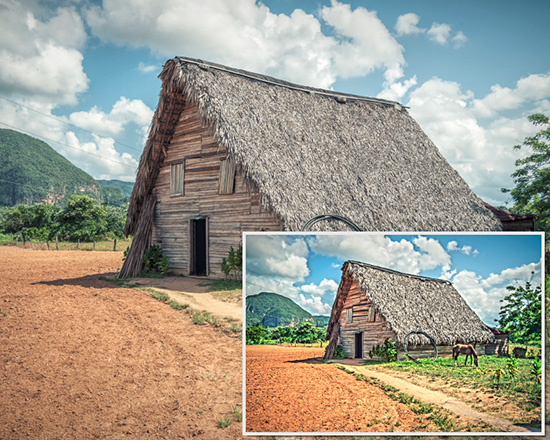
Um ein Bild mit einem bestimmten Preset zu bearbeiten, wählen Sie einfach das Preset aus der Liste.
Beim nächsten Start des Programms werden diese Einstellungen standardmäßig verwendet. Um die ursprünglichen Einstellungen des Programms wiederherzustellen, klicken Sie auf Rücksetzen.
Um ein Preset zu löschen, wählen Sie diese aus der Liste und klicken auf die Schaltfläche Löschen.
- Schritt 5. Für die weitere Bildkorrektur verwenden Sie das Register Nachbearbeitung.
- Schritt 6. Die eigenständige Version von AKVIS Charcoal erlaubt das Drucken
 des Bildes.
- Schritt 7. Speichern Sie das Bild.
- Wenn Sie mit der eigenständigen Version arbeiten:
Klicken Sie auf
 , um das Dialogfeld Speichern unter zu öffnen. Sie können die Hotkeys benutzen: Strg+S auf Windows, ⌘+S auf Mac. Geben Sie einen Namen ein, wählen Sie ein Format (JPEG, TIFF, BMP, WEBP oder PNG) und legen Sie den Zielordner fest.
- Wenn Sie mit der Plugin-Version arbeiten:
Klicken Sie auf
 , um das Ergebnis anzuwenden und das Plugin-Fenster zu schließen. Das Plugin AKVIS Enhancer wird geschlossen und das bearbeitete Bild wird im Arbeitsbereich der Bildbearbeitungssoftware angezeigt.
Rufen Sie das Dialogfeld Speichern unter mit dem Befehl Datei -> Speichern unter auf. Geben Sie einen Namen für die Datei ein, wählen Sie ein Format und einen Zielordner aus.
Enhancer v. 17.8 - 10-Tage-Testversion
