Tonkorrektur
Der Modus Tonkorrektur wird für die Tonkorrektur von Bildern angewendet. Dabei wird die Helligkeit der Pixel in hellen und in dunklen Bereichen so geändert, dass das Bild an Ausdruck gewinnt. Man kann das ganze Bild bearbeiten oder nur bestimmte Farben auswählen, die Korrekturen brauchen.
Um ein Bild in diesem Modus zu bearbeiten, gehen Sie folgendermaßen vor:
- Schritt 1. Wählen Sie den Modus Tonkorrektur in der Einstellungsleiste. Das Ergebnis wird im Vorschaufenster im Register Original angezeigt.
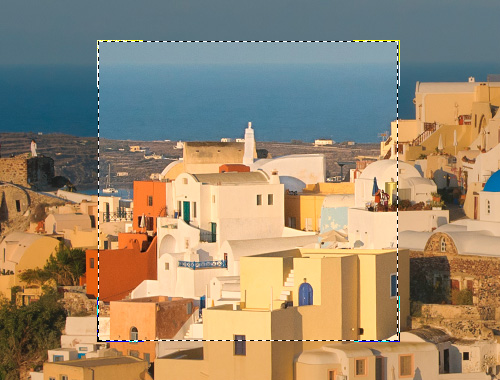
Das Vorschaufenster ist ein gepunkteter Rahmen (diese punktierte Linie wird oft "marschierende Ameisen" genannt). Standardmäßig werden in diesem Modus alle Einstellungen auf 0 gesetzt, sodass das Vorschaufenster zuerst ein nicht verarbeitetes Bild anzeigt. Ziehen Sie den Rahmen in die gewünschte Position auf dem Bild (Doppelklick mit der linken Maustaste) oder zeichnen ihn aufs neue auf dem gewünschten Bereich, um diesen zu analysieren.
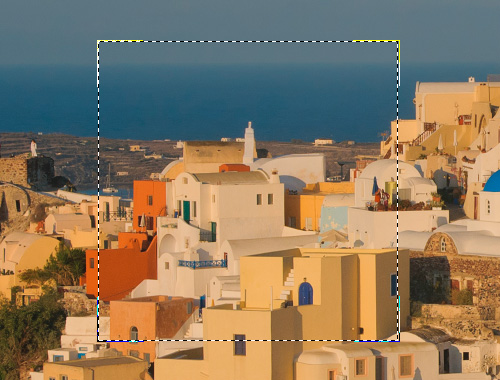
Durch einen Klick mit der linken Maustaste außerhalb des Vorschaufensters können Sie vorübergehend auf die Registerkarte Original umschalten und das Originalbild mit dem Ergebnis vergleichen.
- Schritt 2. Wählen Sie die Farben der Bereiche, die korrigiert werden sollen (z.B. weil sie zu dunkel sind). Dazu verwenden Sie eine der Farbpaletten. Die Hauptfarbpalette besteht aus sieben Farben. Darunter gibt es zwei weitere Paletten, die jeweils aus drei Zellen bestehen. Sie können Farben aus der Hauptfarbpalette in diesen Zellen übertragen. Auf diese Weise können Sie bis zu drei Farbpaletten bilden. Klicken Sie auf die Palette mit der linken Maustaste, um diese zu aktivieren. Es werden nur die Punkte des Bildes korrigiert, die diese Farben haben. Die gewählte Farbpalette wird weiß markiert.
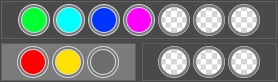
Der Farbenindikator hilft die passenden Farben für die Bildkorrektur auszuwählen.

Wenn Sie den Mauszeiger auf einen Bildpunkt stellen, werden eins bis drei dominierenden Farbkomponente für diesen Punkt auf dem Farbenindikator angezeigt. Wenn Sie diesen Bereich korrigieren wollen, müssen Sie die entsprechenden Farben auswählen (auf die aktive Farbpalette ziehen), damit sie bei der Bildkorrektur berücksichtigt werden.
- Schritt 3. Passen Sie die Parameter für jede Palette an:
Radius. Dieser Parameter hat Werte von 0 bis 60 und bestimmt die Größe der Fläche um den analysierten Punkt herum. Nach der Analyse bekommen die Punkte neue Helligkeits- und Farbwerte. Dann wird der Punkt weiter bearbeitet.
Dunkle Bereiche. Der Standardwert dieses Parameters ist 0 und die dunklen Bereiche werden nicht korrigiert. Wird der Wert des Parameters erhöht, so werden die dunklen Bereiche heller, und es sind mehr Details zu erkennen. Die Objekte in den dunklen Bereichen werden sichtbarer.
Helle Bereiche. Standardmäßig ist der Wert dieses Parameters auf 0 gesetzt und Lichter werden nicht korrigiert. Wird der Wert des Parameters erhöht, so werden die hellen Bereiche dunkler und das Bild gewinnt an Kontrast und Volumen.
Hinweis: Für die Farben, die nicht zur Hauptfarbpalette gehören, ist die Anwendung der Parameter gemischt. Zum Beispiel, wenn sich die Farben rot und gelb in verschiedenen Paletten befinden, werden bei der Korrektur der orangen Farbe beide Palletten berücksichtigt.
- Schritt 4. Um das Bild zu bearbeiten, klicken Sie auf
 .
.
Enhancer v. 17.8 - 10-Tage-Testversion
