[色調補正]モード
[色調補正]モードは、明暗のある領域の明度を調整することでイメージの色調補正を行うために使用されます。結果として、画像の全体的な印象が大幅に向上します。変更は、イメージ全体、または修正した色を含む部分に適用されます。
![[色調補正]モード](/img/examples/enhancer/howwork/smart-cor-original.jpg "[色調補正]モード")
![[色調補正]モード](/img/examples/enhancer/howwork/smart-cor-result.jpg "[色調補正]モード")
[色調補正]モードで画像処理をするには、以下の手順に従って実行してください。
- ステップ 1: モードを選択すると、クイック プレビューが表示されます。
クイック プレビューとは、点線で囲われた領域を指します。これにより、処理結果のプレビューをイメージの様々な部分で確認することができます。プレビュー領域は、ドラッグ アンド ドロップもしくはダブルクリックで別の場所に移動することができます。処理結果と元のイメージを比較するには、プレビュー領域でマウスをクリックしたままにします。
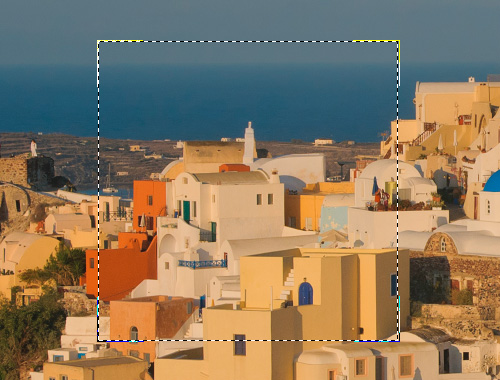
プレビュー領域のサイズの変更は、プログラムの環境設定で行うことができます。
- ステップ 2: 訂正する色を選択できます。[色セット]を使用してください。
元のセットは、7つの色から構成されます。下の段には追加の2つのセットがあり、それぞれ3つのシェルから構成されます。色をメインセットから下のシェルに移動することができます。色をドラッグすることで、あるセットから3つの色セットに追加できます。ある色セットを他に切り替えるには、マウスの左ボタンをクリックします。選択した色セットは、白い背景でハイライトされます。
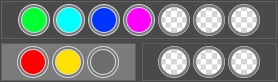
[色インジケータ]は色セットの選択に役立ちます。

イメージ上でカーソルを移動すると、色インジケータは、対応するポイントの色コンポーネントを表示します。これにより、特定の領域を編集するための色セットをより正確に選択するのに役立ちます。
- ステップ 3:[色セット]の各種パラメーターを調整します。
選択した色セットは、白い背景で表示されます。それぞれのパラメーターを変更します。
半径 (設定可能範囲は 1 から 60): このパラメーターは、 アルゴリズムによって 分析する領域のサイズを定義します。分析した後、ポイントに新しい色と明度情報が設定され、更なる処理に使用される色セットの1つが割り当てられます。
影(設定可能値は0から100):このパラメーターのデフォルト値は0で、暗い領域は訂正されません。パラメーターの値を大きくすると、暗い領域はより明るくなり、詳細が認識できるようになります。暗いシルエットのオブジェクトは、より鮮明になります。
ハイライト (設定可能値は 0 から 100):このパラメーターのデフォルト値は 0で、明るい領域は訂正されません。パラメーターの値を大きくすると、明るい領域は、暗く、コントラストが増加、画像全体のボリューム感が増してオブジェクトが際立ち、鮮明になります。
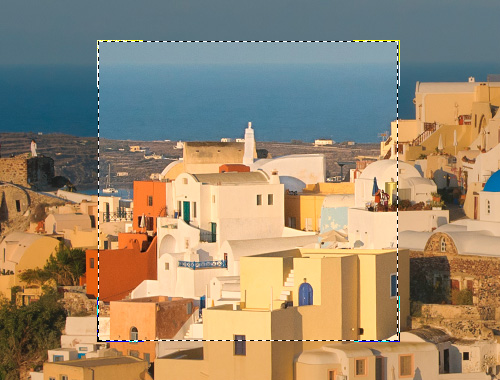
注意: 色コンポーネントが同じ色セットに属していない場合、パラメーターの適用は混合されます。例えば、赤と黄色が別の色セットにあった場合、オレンジ色の修正が両方の色セット内で行われます。
- ステップ 4:
 をクリックして、イメージの処理を実行します。
Enhancer v. 17.7 - 10日間の評価期間
