Retoucher
Chameleon
Stamp
Enhancer
Coloriage
Noise Buster
Sketch
Decorator
LightShop
ArtSuite
SmartMask
Magnifier
Windows
Macintosh
Windows
Macintosh
Retoucher
Chameleon
Stamp
Enhancer
Coloriage
Noise Buster
Sketch
Decorator
LightShop
ArtSuite
SmartMask
Magnifier
ヒント
フィードバック
AKVIS
AKVIS ニュース
連絡先
Tools to Inspire Imagination
AKVIS ニュースの購読を申し込むには, 電子メールアドレスを入力してください。
プログラム
ダウンロード
サイバーショップ
チュートリアル
サポート
会社情報
en
fr
de
es
pt
it
jp
ru
チュートリアル: AKVIS Enhancer
教会
Step 1.
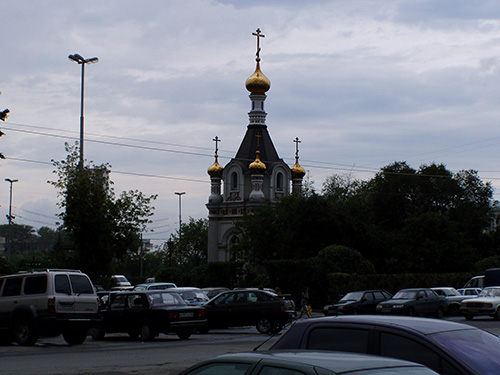
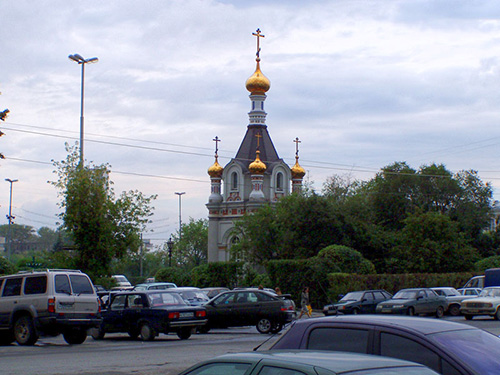
フォト エディタで写真を開きます。この写真の被写体は教会ですが、撮影した場所が離れすぎていた上、カメラを自動設定していたため、写真全体が薄暗く、教会やその周囲の木はかなり見づらくなっています。
Step 2.
AKVIS Enhancer
プラグインを呼び出します。プラグインを呼び出すには、
Adobe Photoshop
の場合、[フィルタ] メニューの [AKVIS] - [Enhancer] を選択します。
Jasc Paint Shop Pro
の場合、[効果] メニューの [プラグイン] - [AKVIS] - [Enhancer] を選択します。
Corel PHOTO-PAINT
の場合、[効果] メニューの [AKVIS] - [Enhancer] を選択します。
以下のような
AKVIS Enhancer
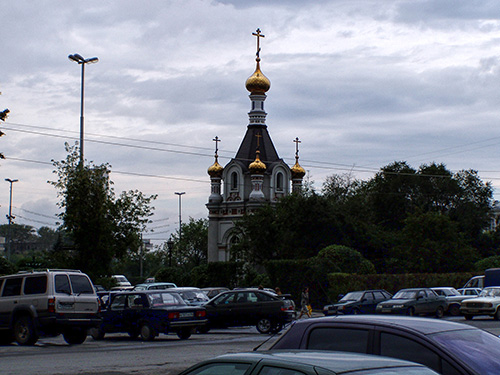
ウィンドウが表示されます。なお、写真は初期設定のパラメータが適用された状態で表示されます。
Step 3.
[Shadows] スライダを一番右まで動かして、暗い領域のディテールを引き出します。
Step 4.
明るい空のディテールを失わない程度に写真の明るさのレベルを徐々に高めてみてください (約 10 ずつ)。
Step 5.
ツールバーの
ボタンをクリックして、画像編集の結果を適用し、プラグイン ウィンドウを閉じます。
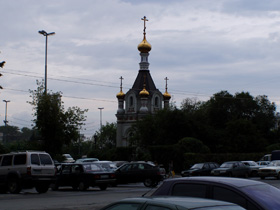
Before
After
AKVIS Enhancer プラグイン
— ワークスペース
— Enhancerモード
— フォーカス モード
— バッチ処理
AKVIS Enhancer - HDR
— ワークスペース
— Enhancerモード
— フォーカス モード
— 連続した写真の処理(HDRモード)
— HDRIとは?
操作例
— 教会
— 街路
— 庭で遊ぶ子供
— 大型トラック
— 古代都市
— シカ
— 高地の風景(HDR)
ページの先頭へ
プライバシー
|
サイトマップ
|
Web サイトの検索
|
English
|
Français
|
Deutsch
|
Español
|
Português
|
Italiano
| 日本語 |
Pусский
|
© 2004-2008, AKVIS Software Inc. All rights reserved.