Correcção de tons
O modo Correcção de tons é usado para a correção tonal de imagens, que é feito corrigindo o brilho das áreas claras e escuras. Como resultado, a aparência geral da imagem melhora consideravelmente. As mudanças podem ser feitas em toda a imagem ou numa parte da imagem, dependendo das cores selecionadas para correção.
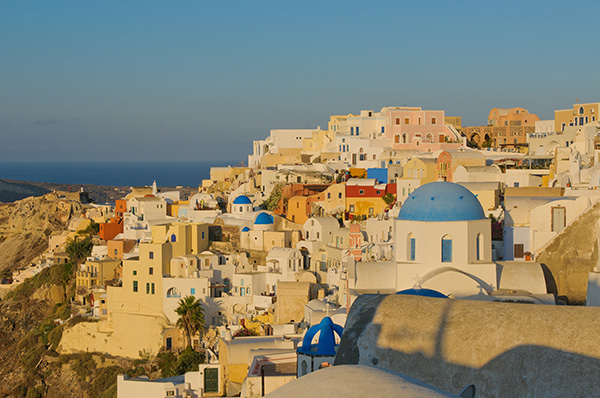
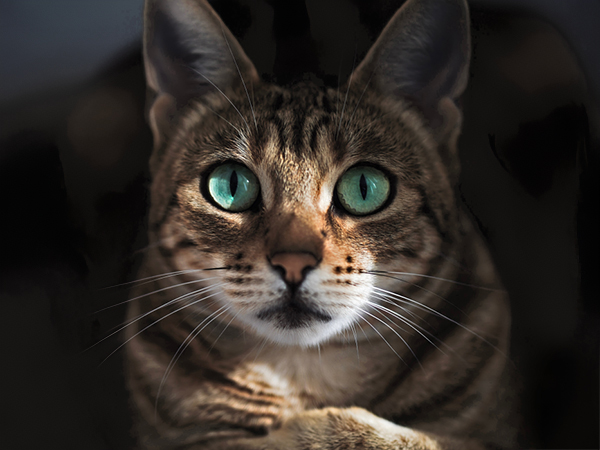
Para processar uma imagem neste modo, siga estes passos:
- Passo 1. Escolha o modo Correcção de tons no Painel de ajuste.
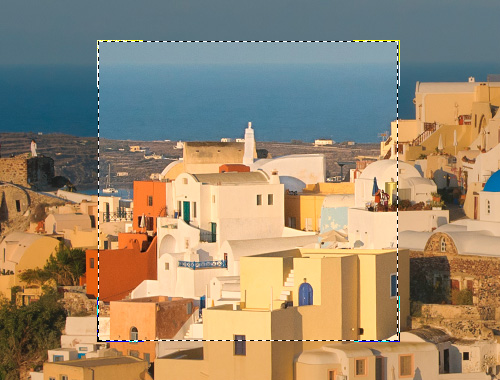
A parte processada da imagem aparece na janela de Visão antecipada sobre a aba Antes. Esta parte é processada com as configurações atuais.
A janela de Visão antecipada é uma caixa com um limite composto de uma linha pontilhada, que mostra o resultado do processamento da imagem com base nas alterações feitas às configurações (por padrão, neste modo todas as configurações estão definidas em 0, assim a primeira imagem na janela de Visão antecipada será a imagem não processada). Este quadrado pode ser facilmente arrastado e deixado em outra parte da imagem (clique e mantenha o botão esquerdo do mouse pressionado) ou redesenhando (duplo clique) sobre qualquer parte da imagem. Deste modo você pode analisar outras partes da imagem.
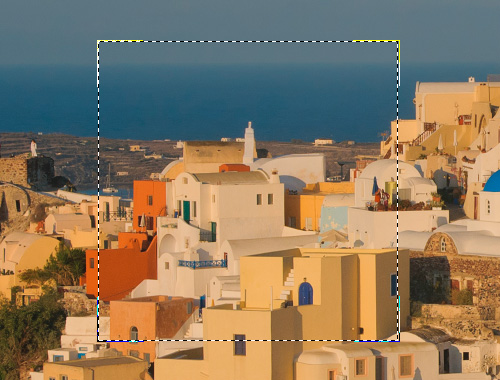
Para comparar a imagem original com o resultado você pode simplemente colocar o cursor sobre a imagem na janela Visão antecipada e dar um clique.
- Passo 2. Escolha as cores que serão corrigidas, usando o Conjuntos de cores. O primeiro conjunto é composto de 7 cores basicas. Há dois conjuntos adicionais abaixo dele, cada um constituído por três células. Você pode mover as cores a partir do conjunto básico para estas células. Arrastando as cores você pode ter de um a três conjuntos de cores. Para passar de uma cor definida para outra, clique nela com o botão esquerdo do mouse. O conjunto escolhido será realçado em branco.
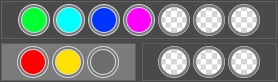
O Indicador de cor facilita formar um conjunto de cores.

De uma a três cores são automaticamente selecionadas para cada ponto da imagem. Quando você move o cursor sobre a imagem, o Indicador de cor exibe a cor do ponto correspondente. O Indicador de cores ajuda a escolher mais precisamente o Conjunto de cores para a área selecionada.
- Passo 3. Ajuste de valores dos parâmetros (os parâmetros para cada conjunto são ajustados separadamente). O conjunto de cores selecionadas será realçado com fundo branco.
Raio. Este parâmetro aceita valores de 0 a 60 e determina o tamanho da área a ser analizada. Após análise a nova informação de brilho e cores será atribuída a este ponto, que é usado para atribuir o ponto para um dos conjuntos de cores. O ponto é então processado mais.
Sombras. O valor padrão para este parâmetro é 0 e as áreas escuras não serão corrigidas. Se o valor deste parâmetro for aumentado, áreas escuras começam a ser iluminadas e os detalhes serão melhor percebidos. Objetos em silhuetas escuras tornam-se mais parecidos como quando foram fotografados.
Altas luzes. Por padrão o valor deste parâmetro é 0 e as áreas iluminadas não serão corrigidas. Se o valor deste parâmetro for aumentado, áreas iluminadas começam a ficar escuras, aumenta o contraste e os objetos destacam-se mais enquanto a imagem em geral ganha mais volume e parece ser mais fiel.
Nota: Para as cores que não pertencem ao jogo principal, a aplicação dos parâmetros será mesclada. Por exemplo, se as cores vermelha e amarela estão em jogos diferentes, então a correção da cor laranja estará incluída em ambos os jogos de cores.
- Passo 4. Para processar a imagem, pressione o botão
 .
.
Enhancer v. 17.8 - Teste gratuito 10 dias
