Improving a dark photo of the Khan Palace with AKVIS Enhancer


Entrar seu e-mail para subscrição em novidades.
 
 
  Produtos     Download     Online Store     Tutorial     Suporte     Quem Somos      Conta de usuário
en  fr  de  es  pt  it  jp  ru    
 

Tutorial: AKVIS Enhancer

Khan Palace photo


Neste momento algumas páginas estão disponíveis somente em Inglês e em Espanhol.
Você pode obter uma licença para qualquer programa AKVIS, se traduzir os arquivos do nosso acervo
para o Português (do espanhol ou do inglês) para saber mais escreva para o team@akvis.com

The author of the example is Alexey Pasko. The example is done in Adobe Photoshop CS.


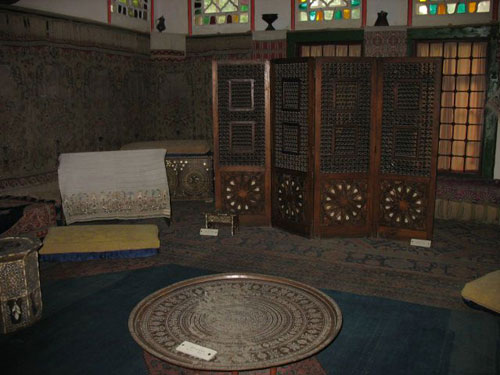
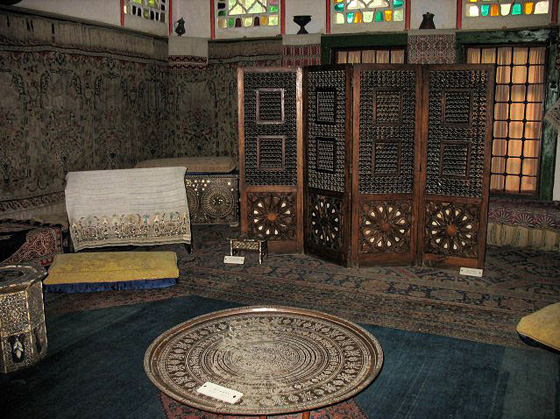
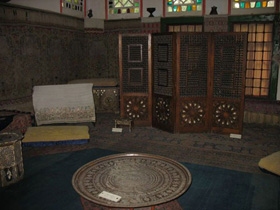
Using AKVIS Enhancer plug-in and the tools of the graphic editor Alexey corrected a photo of one of the Khan Palace rooms in Bakhchisarai. Because of the stained glass in the windows the light was week and flash could only light the nearest objects. That's why most of the image came out too dark.

Dark photo of one of the Khan Palace rooms in Bakhchisarai
  • Step 1. Open the photo in Adobe Photoshop.
  • Step 2. Create a copy of the background layer by pressing Ctrl+J.
  • Step 3. In the background copy layer call AKVIS Enhancer plug-in.

    Set parameters for revealing details. But as the carpets on the floor and the walls are ancient, the pattern can not be clear and the colors can not be saturated.

    To reveal details in the dark part of the photo increase Shadows parameter up to 75, and as the room should stay dark decrease Lightness to 15.

    AKVIS Enhancer correction result

    Apply correction results by pressing the button on the upper plug-in bar.

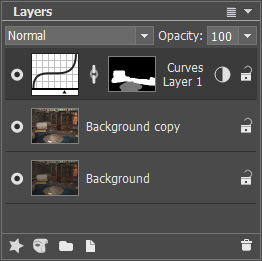
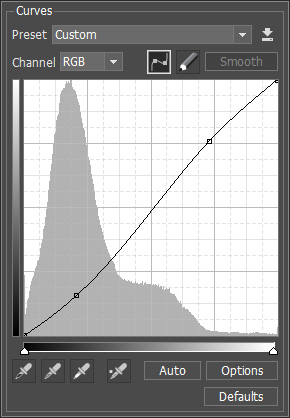
  • Step 4. Increase contrast of some details by using Curves Adjustment layer with a mask.
    Layers palette with the layers Curves dialogue window
  • Step 5. In the end increase sharpness with Unsharp Mask filter.
    Unsharp Mask parameters

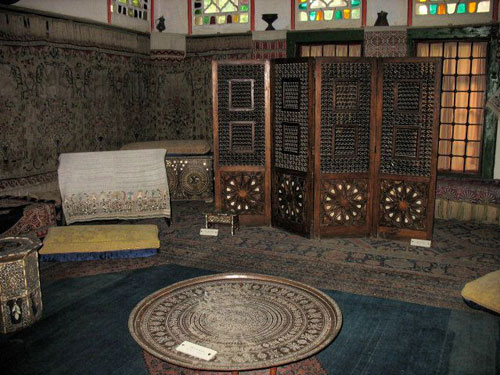
    As a result the image has become more detailed (especially in the dark part of the photo), carpet patterns and the screen trellis are better visible now and at the same time they preserved their colors.

    Photo after correction
 
Como funciona Como funciona
   — Área de trabalho — Área de trabalho
   — Utilizando o programa — Utilizando o programa
   — Realçar detalhes — Realçar detalhes
   — Pre-impressão — Pre-impressão
   — Correcção de tons — Correcção de tons
   — Comparação dos modos — Comparação dos modos
   — Pós-tratamento — Pós-tratamento
   — Processamento em lote — Processamento em lote
   — Opções — Opções
Exemplos Exemplos
   — Fotografia urbana — Fotografia urbana
   — Uma criança no jardim — Uma criança no jardim
   — Veja os detalhes do caminhão — Veja os detalhes do caminhão
   — Uma cidade antiga — Uma cidade antiga
   — Uma fotografia do veado — Uma fotografia do veado
   — Um templo — Um templo
   — Em campo de jogo — Em campo de jogo
   — Uma imagen em frente de sol — Uma imagen em frente de sol
   — Arqueiros — Arqueiros
   — Laranjeira — Laranjeira
   — Uma ilustração técnica — Uma ilustração técnica
   — Uma fotografia escura — Uma fotografia escura
   — Pequenito com chocalho — Pequenito com chocalho
   — Um poeta e pombas — Um poeta e pombas
   — Mostrar detalhes nas sombras — Mostrar detalhes nas sombras
   — O pavilhão dourado — O pavilhão dourado
   — Claro como cristal:  Pre-impressão — Claro como cristal: Pre-impressão
   — Morangos frescos: Correcção de tons — Morangos frescos: Correcção de tons


No começo da página


   Política de privacidade | Mapa do Site | Pesquisar na site    
   Contacte-nos | Twitter | Facebook | YouTube Channel    
| English  |Français  |Deutsch  |Español  | Português  |Italiano  |日本語  |Pусский  | © 2004-2012 AKVIS. Todos os direitos reservados.