O Pavilhão Dourado
O autor do tutorial é Manfred Zobrist.
O Pavilhão Dourado em Kyoto/Japão foi processada no canal Luminosidade do espaço de cor Lab.
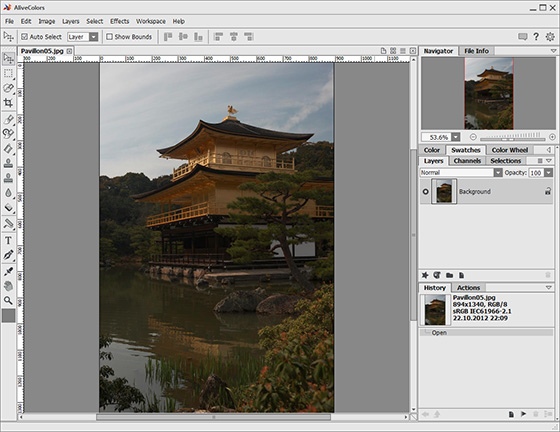
"A foto original do Pavilhão de Ouro é muito escura. Eu tentei manter o padrão delicada nuvem no céu, mas consequentemente, a foto saiu mal. Era rigorosamente proibido o uso de tripés, então eu não podia tirar várias fotos com exposições diferentes. A ferramenta de Photoshop Sombras e Altas Luzes (Shadows/Highlights) não entregar o efeito desejado. Finalmente eu tentei o plugin AKVIS Enhancer e era capaz de lidar com o problema e melhorar detalhes tanto nas partes claras e escuras da foto."
-
Passo 1. Instale AKVIS Enhancer no seu computador. Eu usei a versão do plugin com o AliveColors. Abra a foto ao processo.
-
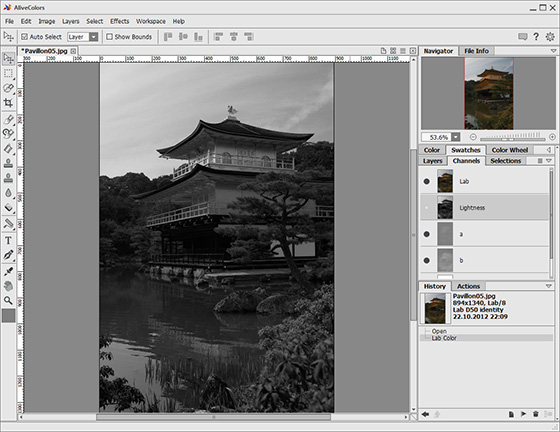
Passo 2. Você está trabalhando agora no espaço de cores RGB. Para alcançar o melhor resultado, mude para o espaço de cor Lab e escolha o canal Lightness. Desta forma vamos evitar o ruído de cor e de luminosidade. Como trabalhamos no canal Lightness, a foto é exibida em preto e branco.
-
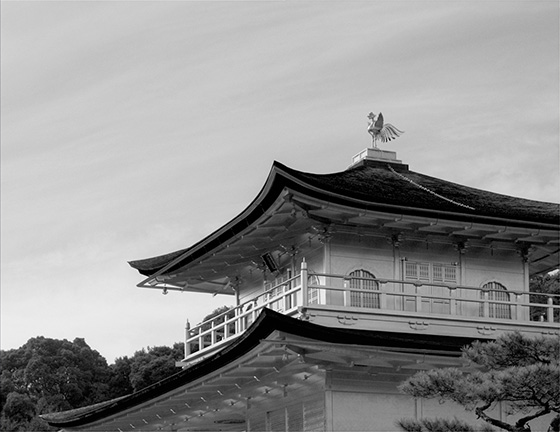
Passo 3. Definir Tamanho da Pré-visualização a 1 e a escala da imagem para 100%. Desta forma você pode controlar a influência do filtro sobre a imagem. O modo Enhancer já está ativa por padrão. O ritmo de trabalho devem ser abertos para o tamanho total.
Para verificar o resultado em partes individuais da imagem, pressione a barra de espaço (o cursor se transformará em uma ferramenta de mão) e percorra a imagem com o botão esquerdo do mouse pressionado. Se você quiser comparar o resultado e a imagem original, apenas clique no lado esquerdo sobre o resultado.
Ajuste os parâmetros como você gostar. Você pode salvar as configurações como uma predefinição, se você quiser usá-los no futuro.
-
Passo 4. Depois de ter escolhido as configurações, clique no botão Aplicar para aplicar o filtro à imagem e fechar o plugin. Em seguida, mudar novamente para o modo RGB (o comando Image -> Mode -> RGB). Agora, a foto é exibida em cores.
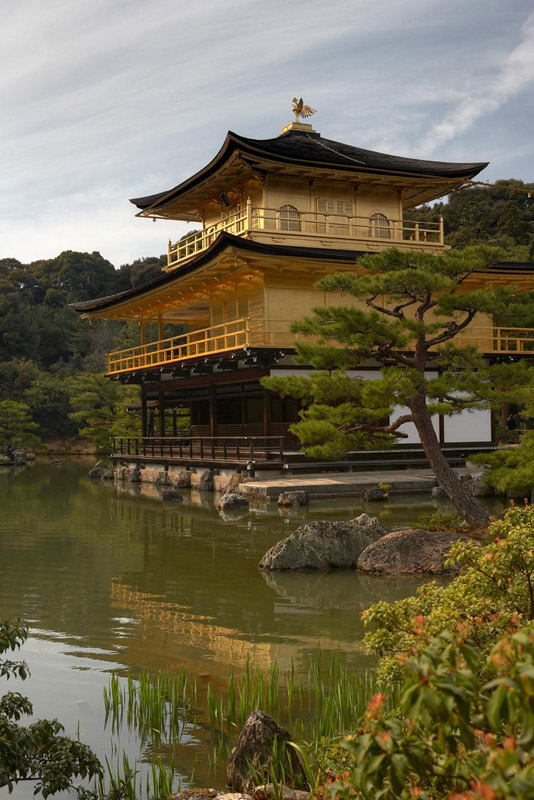
Aqui está o resultado. Não são apenas as plantas verdes sobre o visível à esquerda, o mato no fundo são mais fáceis de discernir. O ouro brilha do pavilhão e até a parte inferior do pavilhão não (dourado) é visível também. O que eu gosto sobre o resultado é que nenhum detalhe no céu foram perdidos.
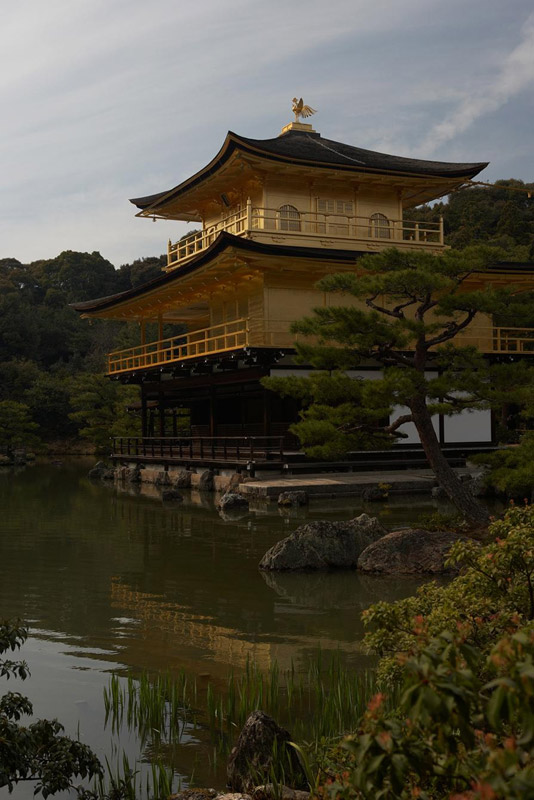
Original
Resultado
Enhancer v. 17.8 - Teste gratuito 10 dias
