Goldener Pavillon
Der Autor des Anwendungsbeispiels ist Manfred Zobrist.
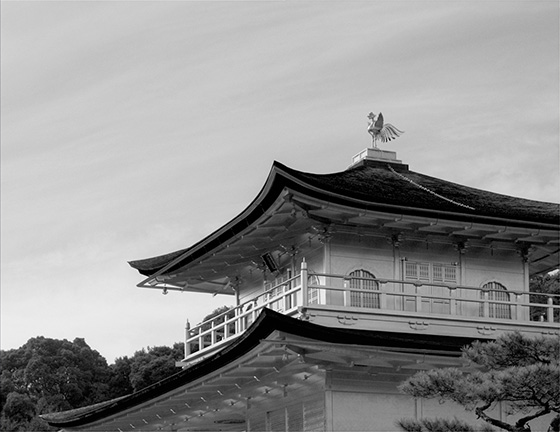
"Als Ausgangsbild dient eine etwas zu dunkel geratene Aufnahme des Goldenen Pavillons in Kyoto. Die Aufnahme ist allerdings flau und da ich die feine Wolkenzeichnung im Himmel nicht ausfressen lassen wollte, war das Ergebnis unterbelichtet. Da strengstes Stativverbot galt, waren mehrere verschieden belichtete Aufnahmen nicht möglich. Die Korrektur über Tiefen/Lichter in Photoshop brachte auch nicht das gewünschte, hochwertige Ergebnis. Auch bei dieser Erweiterung des Dynamikumfangs bot sich das Plugin von AKVIS Enhancer als das geeignete Werkzeug an."
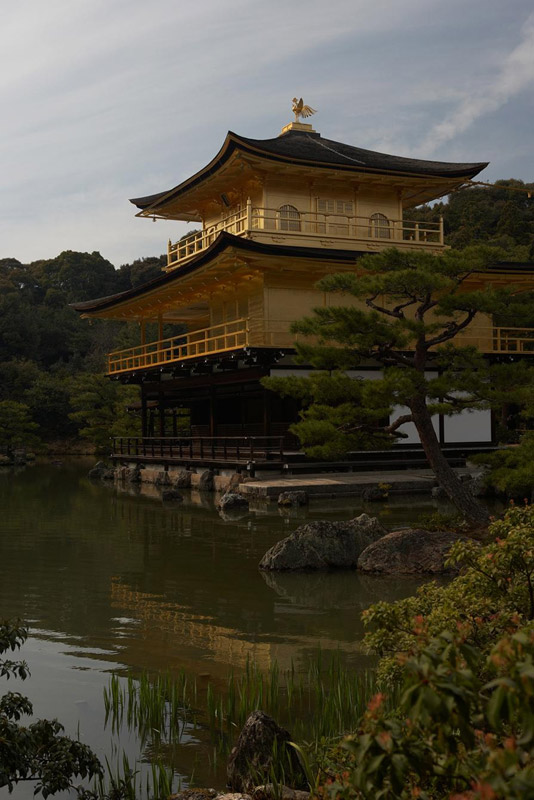
Original
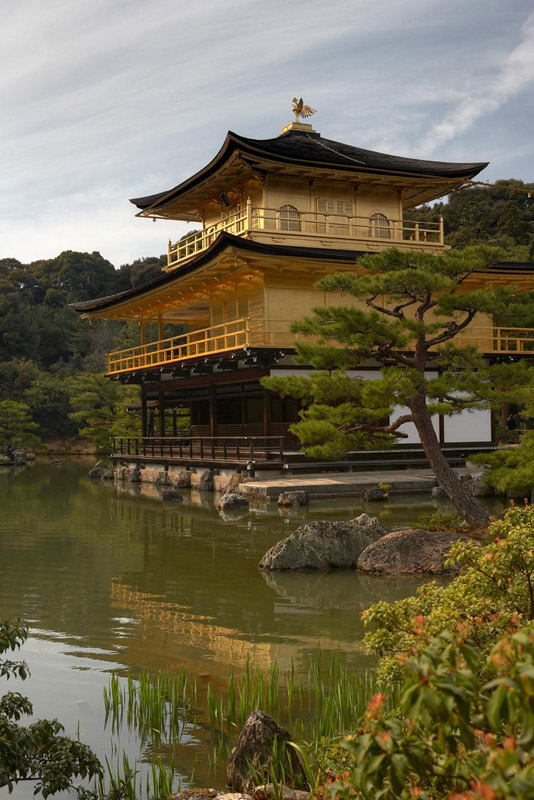
Ergebnis
-
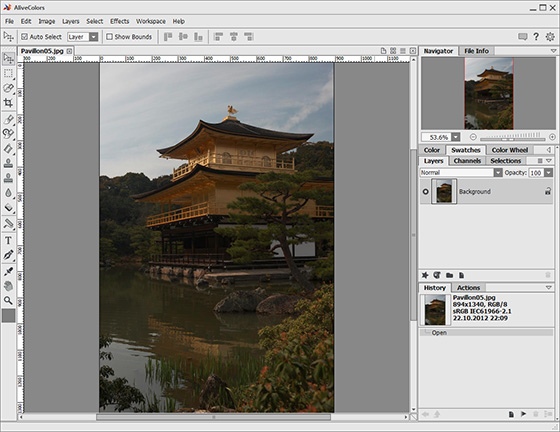
Schritt 1. Installieren Sie AKVIS Enhancer auf Ihrem PC. Starten Sie dann Ihr bevorzugten Bildbearbeitungsprogramm (hier AliveColors) und öffnen das zu bearbeitende Bild.
-
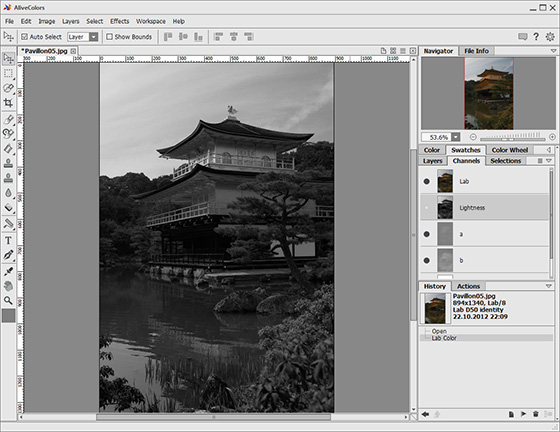
Schritt 2. Sie befinden sich noch im RGB-Farbraum. Um ein besseres Ergebnis zu erhalten, wechseln Sie vor der Filteranwendung in den Lab-Farbmodus und wählen rechts den Helligkeitskanal aus. Somit vermeiden Sie bei der Anwendung das Generieren von Farbartefakten und übermäßiges Rauschen. Da Sie den Helligkeitskanal ausgewählt haben, erscheint das Bild nun in Graustufen.
-
Schritt 3. Rufen Sie das Plugin mit dem Befehl Effekte -> AKVIS -> Enhancer auf. Stellen Sie nun die Vorschaubildgröße auf 1 und die Ansicht auf 100%. So können Sie jederzeit die Wirkung des Filters im Auge behalten. Der Modus Detailoptimierung ist schon voreingestellt. Natürlich empfiehlt es sich, das Arbeitsfenster möglichst groß zu haben.
Um jetzt die Wirkung des Filters auf die einzelnen Bildteile zu prüfen, halten Sie die Leertaste gedrückt (der Cursor wird damit zur Hand) und verschieben so bequem den Bildausschnitt mit gleichzeitig gedrückter Maustaste. Den Vergleich mit dem ursprünglichen Zustand des Bilds können Sie einfach mit gedrückter Maustaste im Bildfenster (diesmal ohne Leertaste) vornehmen.
Stellen Sie nun die Parameter wie gewünscht ein. Einmal ausgetüftelte Voreinstellungen können unter "Presets" gespeichert und wieder aufgerufen werden.
-
Schritt 4. Nachdem alle Einstellungen vorgenommen wurden, klicken Sie im Fenster oben auf das Häkchen
 und der Filter beginnt zu arbeiten. Danach gehen Sie zurück in den RGB-Modus (über Bild -> Modus -> RGB). Das Bild erscheint nun wieder in voller Farbe.
Fertig. Nun sind die Pflanzen links im Vordergrund und der Wald hinten wieder etwas besser zu sehen, das Gold leuchtet und der unterste Stock des Pavillons (der nicht vergoldete) ist auch besser sichtbar. Was das Ergebnis positiv abrundet ist die Tatsache, dass die feine Wolkenstruktur im Himmel nach wie vor zu sehen ist.
Enhancer v. 17.8 - 10-Tage-Testversion
