ISO-Einstellungen und Rauschen
Das Problem mit dem digitalen Rauschen vollständig zu vermeiden ist noch nicht gelungen. Auch teure professionelle Digitalkameras können bei hohen ISO-Einstellungen Rauschen produzieren. Ganz zu schweigen von den kompakten Digitalkameras, die nur bei ISO 50–100 eine gute Leistung erbringen.
Die meisten Digitalkameras bieten automatische ISO-Einstellungen an. In diesem Fall passt die Kamera die Einstellungen selbst an, indem sie die Beleuchtungsstärke analysiert. Als Ergebnis kommen die Fotos nicht immer gut heraus; die Kamera kann einen hohen ISO-Wert auswählen und das Bild bekommt Rauschen.
Hier ist ein Fragment des Bildes in Originalgröße.
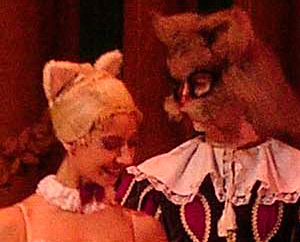
Fragment des Bildes vor der Rauschreduzierung
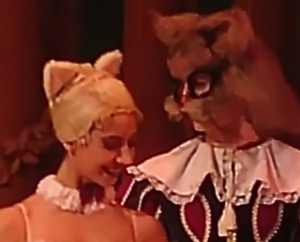
Fragment des Bildes nach der Rauschreduzierung
Das folgende Foto wurde mit den automatischen Einstellungen aufgenommen. Einige Fotos aus dieser Bildfolge wurden mit ISO 400, andere mit 261 oder 236 gemacht. Aber das Ergebnis ist das gleiche - viel Rauschen. Wir nehmen eines der Fotos und verringern das Rauschen mit dem Plugin AKVIS Noise Buster AI.
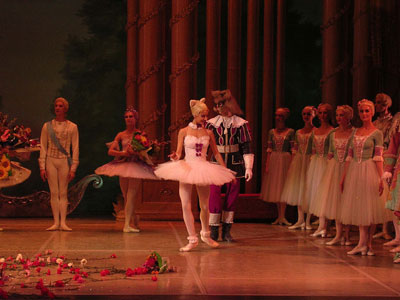
Da das Foto in JPEG gespeichert wurde, kamen auch die Artefakte dazu, die bei der JPEG-Kompression entstehen.
- Schritt 1. Öffnen Sie das Bild in AKVIS Noise Buster AI. Das Bild wird mit den Standardeinstellungen verarbeitet.
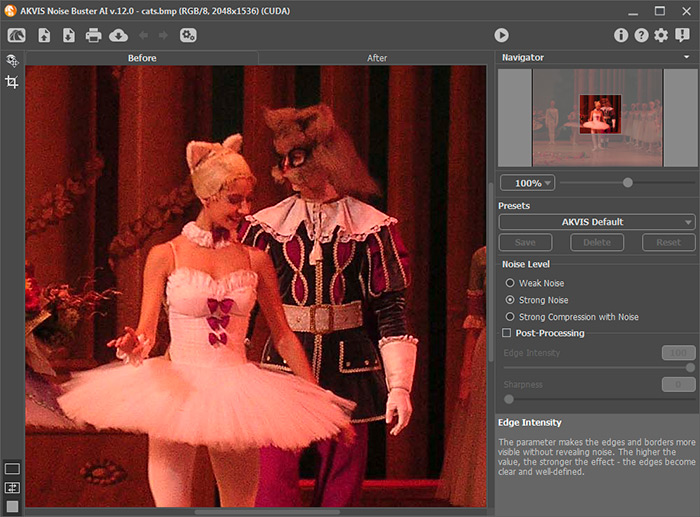
- Schritt 2. Passen Sie die Rauschunterdrückungseinstellungen an. Wir haben die Werte wie unten gezeigt angewendet. Allerdings ist das sehr subjektiv und Sie können andere Parameterwerte einstellen.
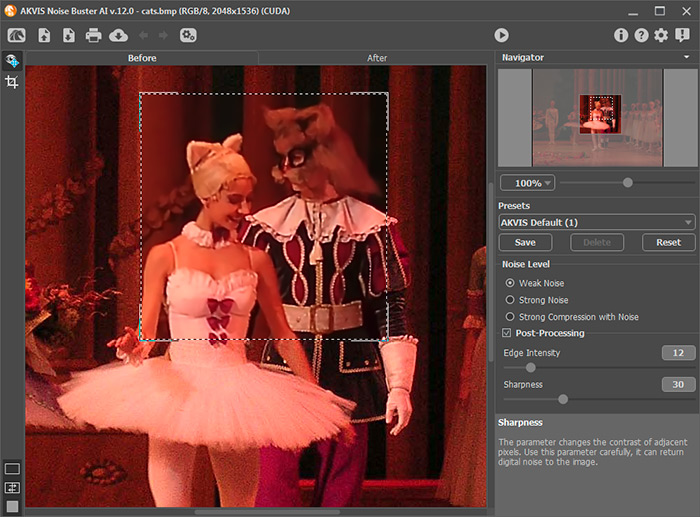
- Schritt 3. Um die Einstellungen auf das ganze Bild anzuwenden, klicken Sie auf
 .
.
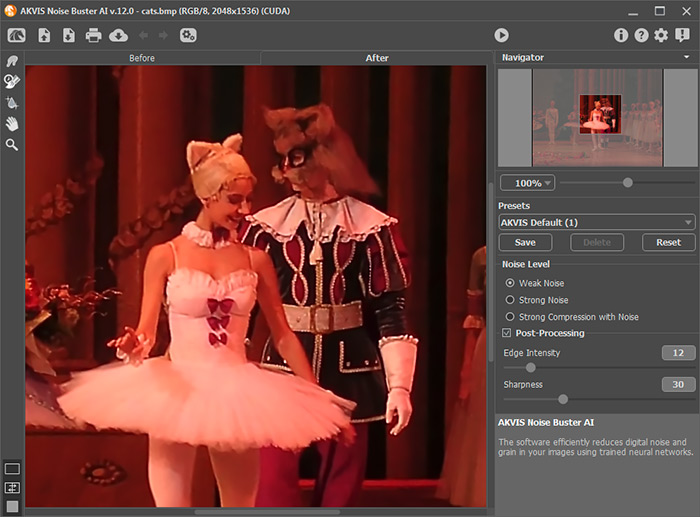
- Schritt 4. Um das Ergebnisbild zu speichern, klicken Sie auf
 .
.
Noise Buster AI v. 13.2 - 10-Tage-Testversion
