Wie man eine Zeichnung ein- und umfärbt
Der Autor des Tutorials ist K.J. Hartmann
Wenn man eine Bleistiftzeichnung oder Skizze in der Eile erstellt, bekommt man häufig Lust, sie später einzufärben. AKVIS Coloriage AI kann Ihnen helfen, eine einscannte Zeichnung oder Skizze schnell und einfach zu kolorieren.


Zuerst erstellte der Autor die Umrisse eines Bildes im Klassischen Modus...

Bild 1
...und füllte diese mit unterschiedlichen grauen Farbtönen, sodass die Zeichnung körperhafter wirkt.
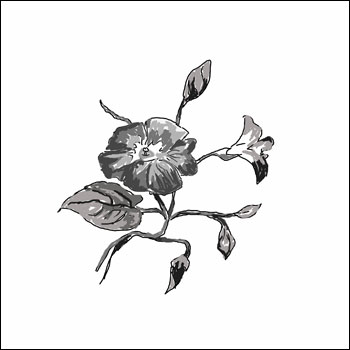
Bild 2
In dem Bildbearbeitungsprogramm klickte er dann mit dem Zauberstab-Werkzeug außerhalb von der Blume, um den weißen Bereich auszuwählen (Bild 3).
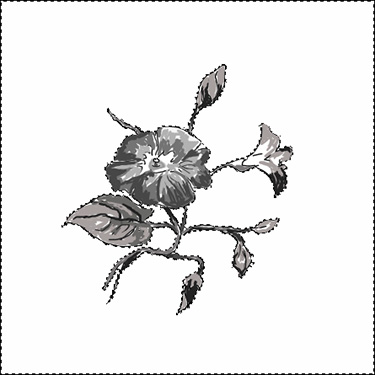
Bild 3
Dann füllte er den ausgewählten Bereich mit der grauen Farbe von der Mitte des Bildes aus zum Rand hin, indem er das Verlaufswerkzeug benutzte (Bild 4).
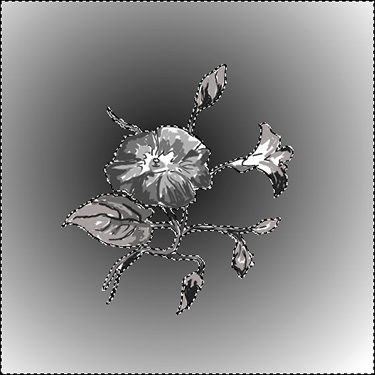
Bild 4
Dann rief er das Plugin AKVIS Coloriage AI auf: Effekte -> AKVIS -> Coloriage AI. Er färbte die Zeichnung um, indem er die Farbe mit dem Farbpipette-Werkzeug aus der Farbbibliothek wählte und jedes Objekts umrieß. Er zog die Markierungslinien auch in den Bereichen, wo die Farben voneinander abgetrennt werden mussten (Bild 5). Bei der Bildbearbeitung werden die Farben der Helligkeit des Ausgangsbildes angepasst.
Hinweis: Als der Autor jedem Bildelement seine eigene Farbe zuwies, drückte er auf  , um die Markierungslinien zu speichern.
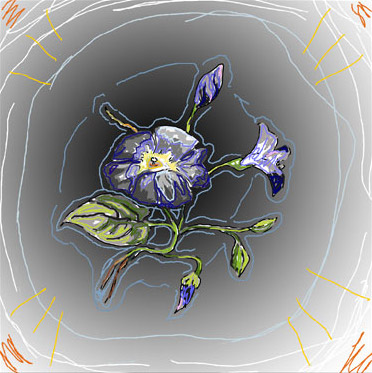
Bild 5
Danach starte er die Bildbearbeitung, indem er auf  klickte. Das Ergebnis wird auf dem Bild 6 angezeigt.

Bild 6
Der Autor des Tutorials benutzte eine weitere Funktion von AKVIS Coloriage AI.
Er rief das Schwarz-Weiß-Bild im Plugin Coloriage wieder auf, klickte auf  , lud die gespeicherten Striche und bekam nun wieder das Bild 5 mit den Markierungslinien angezeigt.
Dann wählte er die zu umfärbenden Farben und verwendete das Zaubertube-Werkzeug  , um diese umzukolorieren. Umgefärbte Markierungen werden auf dem Bild 7 angezeigt.
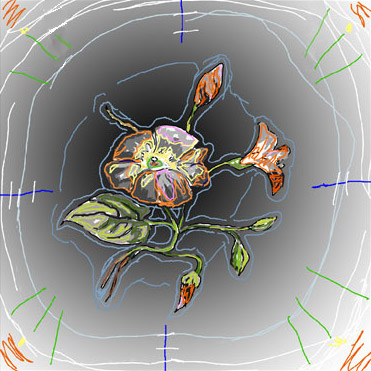
Bild 7
Auf dem Bild 8 ist das neue Ergebnis zu sehen.

Bild 8
Coloriage AI v. 15.7 - 10-Tage-Testversion
