Blumen ausmalen
Im Tutorial Selektive Einfärbung wurde es schon gezeigt, wie man einzelne Bereiche eines Schwarz-Weiß-Fotos mit dem Plugin AKVIS Coloriage kolorieren kann. In diesem Tutorial werden wir nicht nur einen Bereich des Bildes einfärben, sondern auch zusätzliche Möglichkeiten des Plugins unter die Lupe nehmen.
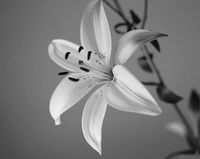

Öffnen Sie ein Schwarz-Weiß-Foto in Ihrer Bildbearbeitungssoftware, z.B. ein Foto einer Lilie.
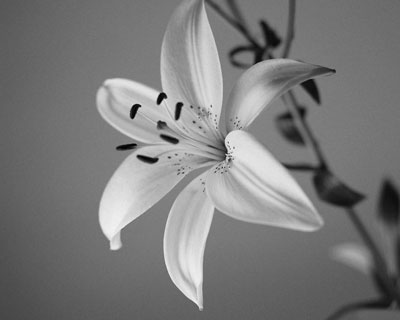
Rufen Sie das Plugin AKVIS Coloriage auf.
Wir werden nur die Lilie kolorieren. Deshalb benutzen Sie zuerst den Farberhaltungsstift  , um eine Umrisslinie um die Lilie herum zu ziehen.
Dann wählen Sie eine Farbe (hier Lila) aus der Farben-Palette und umreißen die Kelchblätter der Lilie mit dem Stift  . Wählen Sie eine hellgrüne Farbe für die Staubfäden und ziehen Sie eine Kontur innerhalb jedes Kelchblattes mit dem Stift.
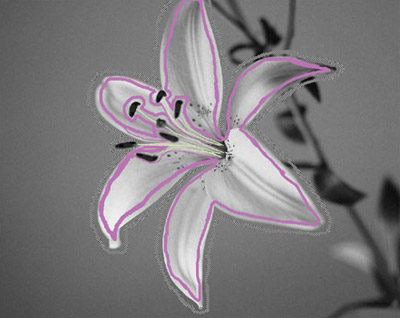
Starten Sie das Einfärben, indem Sie  drücken. Die eingefärbte Lilie wird im Fenster Ergebnis angezeigt.

Jetzt drücken Sie den Knopf  , um das Ergebnis auf dem Bild anzuwenden… Aber beeilen Sie sich nicht, das Plugin-Fenster zu schließen. AKVIS Coloriage bietet noch einige Tricks an, die effektive Bildbearbeitung gewährleisten.
Erstens, können Sie die Markierungslinien in einer Datei speichern, um die Bearbeitung etwas später fortzusetzen. Diese Funktion ist besonders hilfreich, wenn man seine Arbeit unterbricht, bevor alle Markierungslinien gezogen sind. Um die Markierungslinien zu speichern und das Plugin-Fenster zu schließen, klicken Sie auf  . Wenn Sie das Foto nächstes Mal öffnen und das Plugin AKVIS Coloriage aufrufen, können Sie die gespeicherten Markierungslinien laden, indem Sie auf
  klicken.
Zweitens, können Sie die Farbe der Blume mit einem Mausklick ändern. Wählen Sie eine neue Farbe, aktivieren Sie das Tube-Werkzeug  und klicken die zu umfärbende Markierungslinie an. Wenn Sie mehrere einfarbige Linien umfärben wollen, aktivieren Sie das Zaubertube-Werkzeug
  und klicken Sie eine dieser Linien an. Dann werden alle Linien dieser Farbe umgefärbt.
In diesem Beispiel haben wir das Zaubertube-Werkzeug benutzt, um die Kelchblätter der Lilie in Gelb umzufärben.
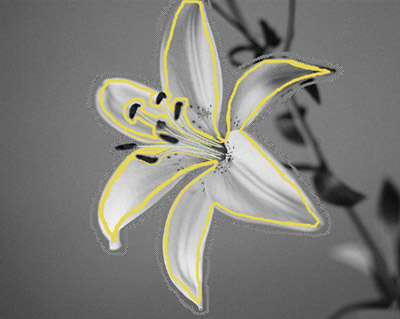
Drücken Sie den Knopf , um die umgefärbte Blume zu sehen.
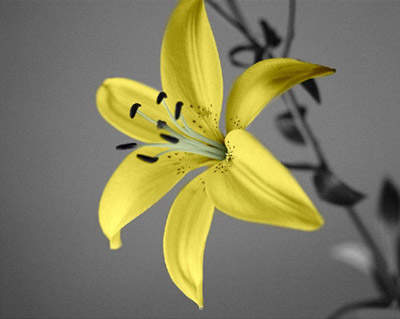
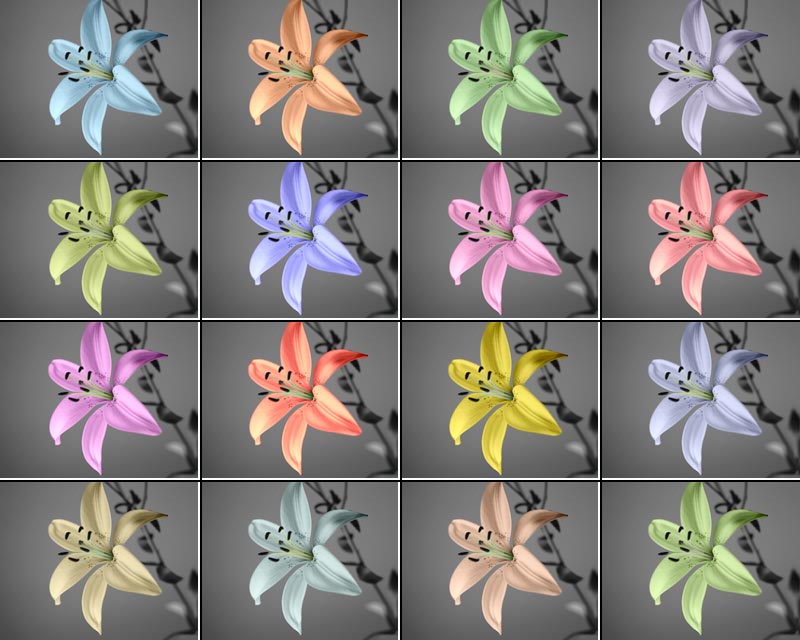
Es ist kinderleicht, die Farbe der Blume zu ändern; Sie können endlos experimentieren.
Coloriage AI v. 15.7 - 10-Tage-Testversion
