Exposição de flores
No tutorial Um detalhe colorido mostramos lhe como colorir partes de uma foto em preto e branco com AKVIS Coloriage. Neste tutorial nós iremos também colorir somente uma parte da imagem e lhe mostraremos algumas outras vantagens do programa.
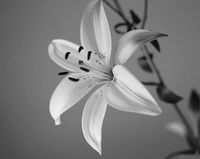
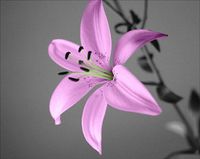
Abra uma foto preta e branca em seu programa editor de fotos. Aqui temos a foto de um lírio.
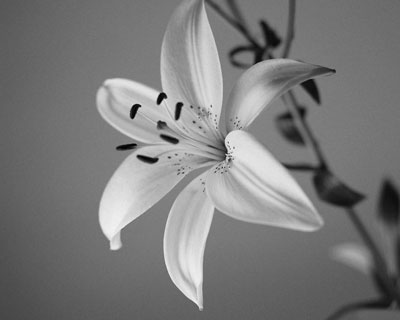
Chame o plug-in AKVIS Coloriage.
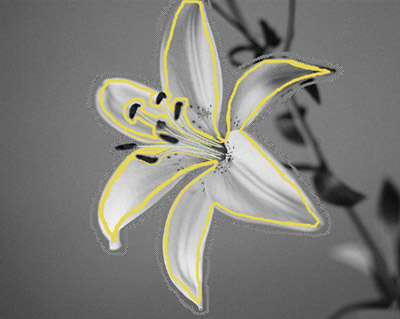
Vamos colorir somente o lírio, é por isso que deveríamos primeiro usar a ferramenta Lápis manter cores  para traçar um contorno em volta da flor.
Selecione a cor do lírio das Paletas de Cores e contorne as pétalas do lírio com a ferramenta Lápis  . Selecione uma cor Resedá para o estame e desenhe uma linha no interior de cada estame com a ferramenta Lápis.
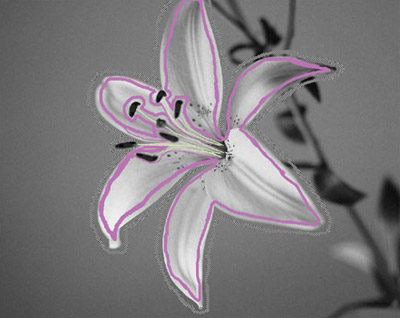
Inicie o processo de colorização pressionando o botão  . O lírio colorido será visto na aba Depois.
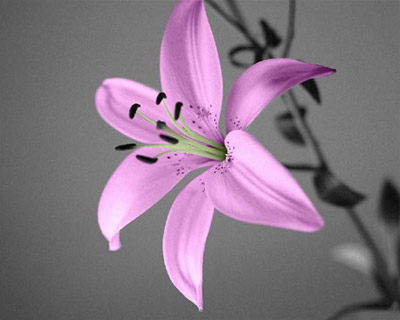
Agora pressione o botão  para aplicar o resultado para a fotografia. Mas espere, não feche a janela do plug-in antes de aprender algumas dicas que lhe ajudarão a usar com eficiência o AKVIS Coloriage.
Em primeiro lugar salve os traçados que desenhou em um arquivo separado. Será útil quando quiser editar a foto mais tarde, por exemplo, se tiver que interromper seu trabalho antes de desenhar os traçados para todos os objetos. Os traçados podem ser salvos pressionando o botão  e feche a janela do plug-in. Quando depois precisar carregar esta foto e chamar o plug-in AKVIS Coloriage, você pode abrir os traçados para a foto com o botão
  e continuar trabalhando.
Segundo, as cores dos traçados podem ser mudadas com um clique do mouse. Selecione uma nova cor, ative a ferramenta Tubo  na Barra de ferramentas e clique o traçado, a cor a qual você quer mudar. Se desejar colorir vários traçados outras vezes tendo uma cor, ative o Tubo mágico
  e clique qualquer um dos traçados – Todos os traçados com esta cor serão colorido de novo.
Aqui usamos o Tubo mágico para colorir de novo as pétalas dos lírios em amarelo.
Pressionamos o botão e obtemos um lírio amarelo.
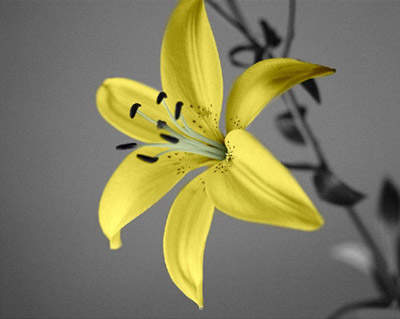
É muito fácil mudar a cor da flor, tantas variantes quanto você gostar, e tudo mais – com um simples clique do mouse.
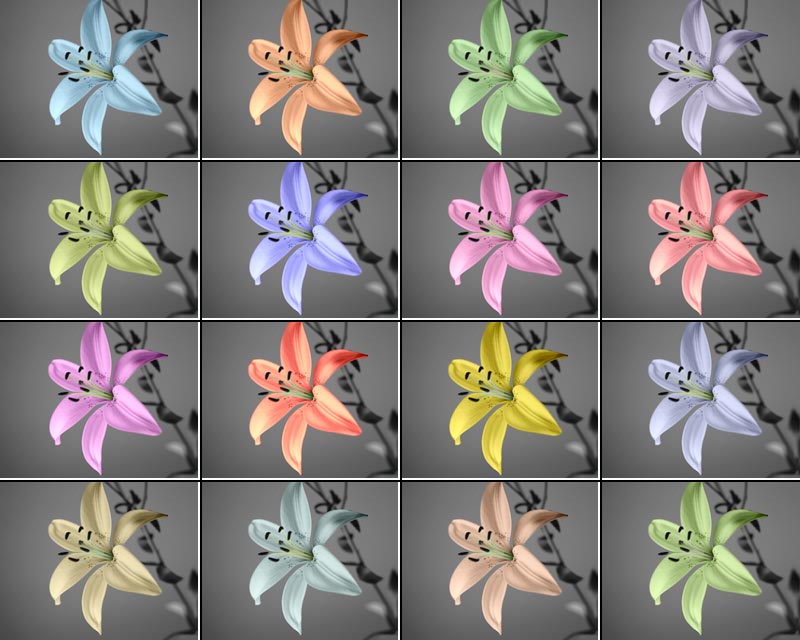
Clique para ver o quadro
Coloriage AI v. 15.7 - Teste gratuito 10 dias
