La feria de las flores
En el tutorial "Coloración parcial de fotos en blanco y negro" hemos mostrado de qué manera puede usar AKVIS Coloriage para colorear partes de una foto. En este tutorial vamos no sólo a colorear una parte de la imagen, sino también a darle algunos consejos sobre el uso del programa.
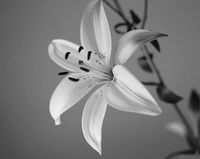
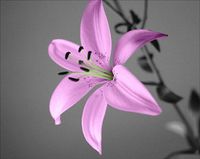
Abra una foto en blanco y negro en su programa de edición de fotografías. En nuestro caso es una foto de una azucena.
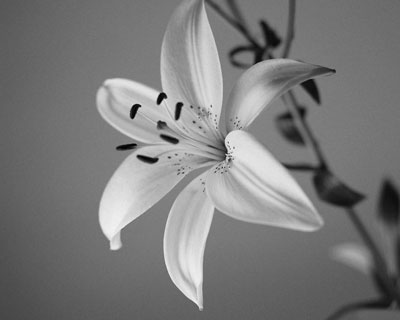
Llame el plugin AKVIS Coloriage.
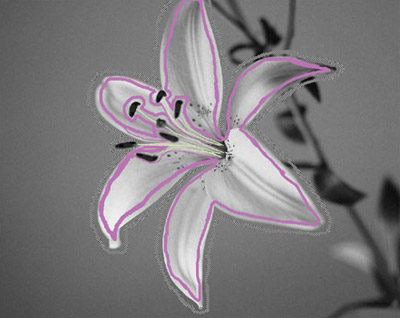
Vamos a colorear solamente la azucena, por eso ante todo utilizamos la herramienta Guarde-color  para trazar un contorno en torno de la flor.
Luego seleccionamos un color lila de la paleta Color y contorneamos los pétalos de la azucena con la herramienta Lápiz  . Seleccione un color verde lechuga para los estambres y trace un contorno dentro de cada estambre con la herramienta Lápiz.
Arranque el proceso de coloración apretando el botón  . Vera la azucena coloreada en la ventana Después.

Ahora puede oprimir el botón  para aplicar el resultado a la imagen... pero espere un poco, no cierre la ventana del plugin antes de aprender algunos consejos que le auyudarán a utilizar el plugin AKVIS Coloriage con más efectividad.
En primero lugar, hay que guardar las líneas trazadas en un archivo separado. Es muy cómodo si quiere editar la imagen más tarde, por ejemplo, si interrumpe el trabajo antes de trazar líneas para todos objetos. Puede guardar las líneas apretando el botón  y cerrar la ventana del plugin. Cuando carga esta foto más tarde y llama el plugin AKVIS Coloriage, puede cargar las líneas con el botón
  y seguir trabajando.
En segundo lugar, puede cambiar el color de las líneas con clic del ratón. Para eso, seleccione un color nuevo, active la herramienta Tubo  en la Barra de herramientas y haga clic sobre la línea. Si quiere repintar algunas líneas del mismo color, active la herramienta Tubo mágico
  y haga clic sobre una de las líneas - todas las líneas de este color serán repintadas.
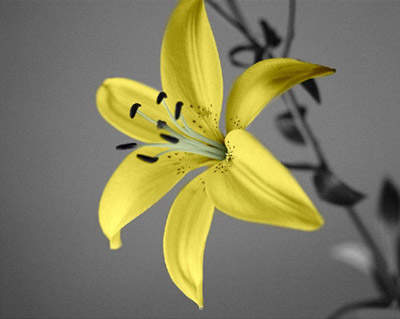
Utilizamos el Tubo mágico para repintar los pétalos en amarillo.
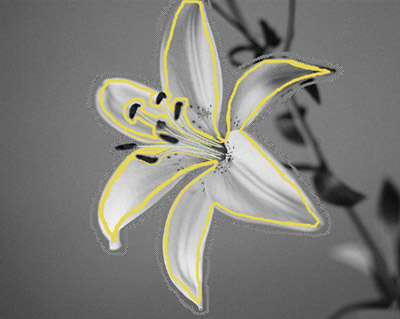
Apretamos el botón y vemos una azucena amarilla.
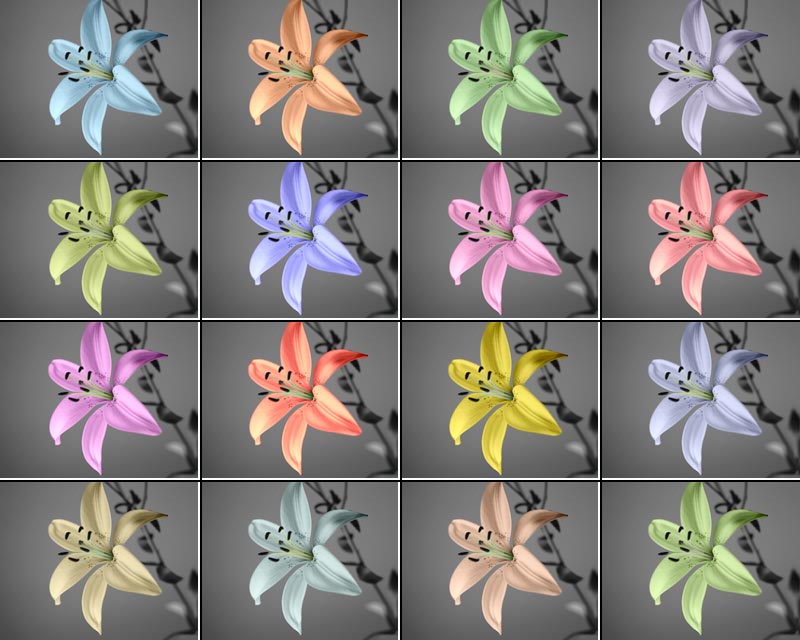
Es sencillo cambiar el color de la flor. Aquí debajo están algunos ejemplos:
Coloriage AI v. 15.7 - Prueba gratuita de 10 días
