Weihnachtspostkarte
Dieses Tutorial wurde von Michael Foutty in Xara Xtreme mithilfe von Plugin AKVIS Coloriage erstellt.
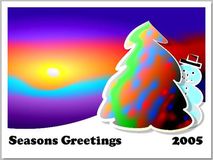
Hinweis: Dieses Tutorial wird denjenigen zugeschrieben, die die Grundsätze der Bildbearbeitung in Xara Xtreme kennen.
Den Hintergrund erstellen
Erstellen Sie ein Rechteck [800x600] in Xtreme und legen Schwarz als Füllungsfarbe fest.
Wählen Sie Fill Tool F5 aus.
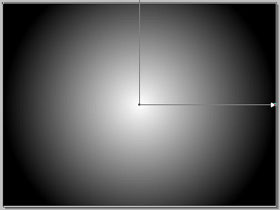
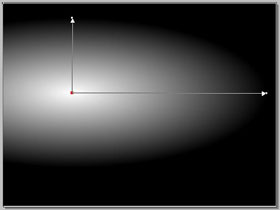
Wählen Sie elliptical fill (elliptische Füllung) aus dem Menü und wenden Sie es auf das Rechteck so an, wie auf unterem Bild zu sehen.
Jetzt haben wir eine verschneite Hügellandschaft zu erstellen. Die Winterlandschaft ist doch ohne Schneewehen kaum vorstellbar. Xara Xtreme ist beim schnellen Erstellen fließender Linien Ihnen behilflich.
Konvertieren Sie das Rechteck in einer bearbeitbaren Form mit dem Befehl Arrange/Convert to Editable Shapes. Jetzt aktivieren Sie das Shape Editor Tool und passen Sie das Rechteck an, sodass es als Hügel auf dem unteren Bild aussieht.
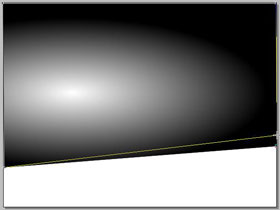
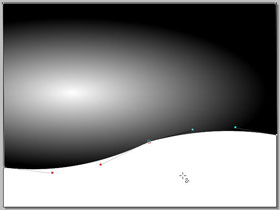
Nach und nach zeigt sich die verschneite Landschaft auf dem Bild.
Starten Sie AKVIS Coloriage. Dafür wählen Sie den Himmel aus, aktivieren Sie das Live Effect Tool (Ctrl+F5) in der Werkzeugpalette von Xara, klicken Sie auf New und wählen Sie das Plugin AKVIS Coloriage aus der Liste. Nun ist das Plugin-Fenster geöffnet.
Zu allererst schützen Sie den hellsten Sonnenteil vor dem Einfärbung. Dazu ziehen Sie einen Kreis in der Mitte der Sonne mit dem Farberhaltungsstift  .
.
Danach beginnen Sie mit dem Einfärben. Ziehen Sie ein paar bunte Horizontallinien mit dem Stift-Werkzeug  .
.
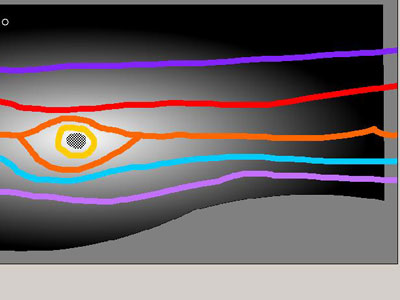
Um den Bearbeitungsprozess zu starten, klicken Sie auf  .
.
Wenn Sie mit dem Ergebnis unzufrieden sind, gehen Sie zum Original-Register zurück und ändern die Farben und Formen der Markierungen. Dann klicken Sie noch einmal auf den Knopf.
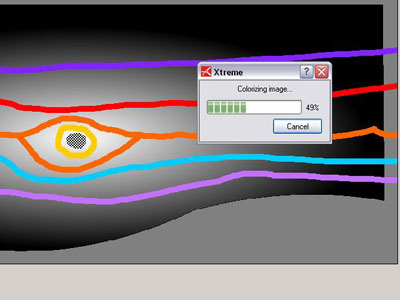
Wenn das Ergebnis Sie zufriedenstellt, klicken Sie auf  , um das Kolorieren auf das Bild anzuwenden und in Arbeitsbereich des Xara zurückzukehren.
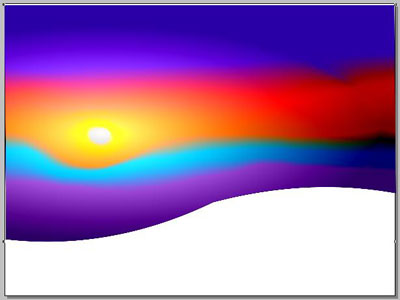
Der Hintergrund ist nun fertig.
Tannenbaum
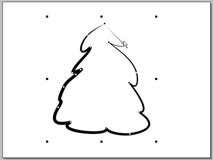
Jetzt gehen wir zur Erstellung des Tannenbaums über. Öffnen Sie ein neues Dokument und erstellen Sie eine Figur mit dem Freehand and Brush Tool.

Wählen Sie die schwarze Farbe für die Figur und die weiße Farbe für die Linien. Erledigen Sie die lineare Füllung (linear Fill) mit dem Fill Tool (F5).
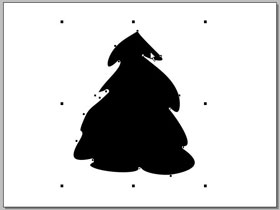
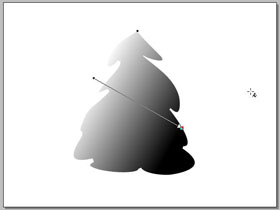
Wählen Sie den Baum aus und rufen Sie AKVIS Coloriage wieder auf.
Zuerst schützen Sie die Schneedecke auf dem Baum. Die Arbeitsweise ist gleich: benutzen Sie den Farberhaltungsstift und ziehen Sie die Umrisslinien über die weißen Linien an den Rändern.
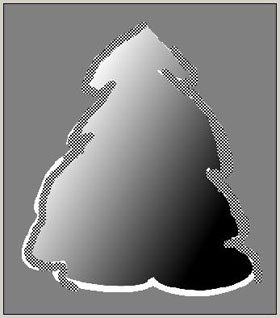
Danach ziehen Sie grüne Linien auf dem Baum mit dem Stift-Werkzeug. Beachten Sie, dass sich die Helligkeit der Farbe von der Helligkeit der grauen Farbe auf dem Ausgangsbild abhängt.
Fügen Sie bunte Pinselstriche hinzu, um glühende Lichter zu imitieren.
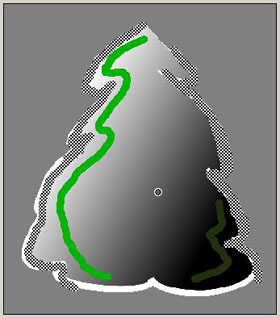
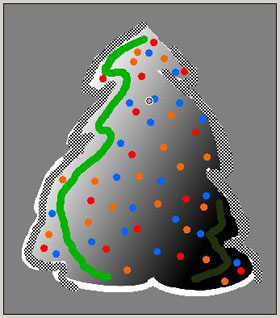
Wenden Sie das Kolorieren auf das Bild an, indem Sie auf klicken. Kopieren Sie den Tannenbaum und fügen Sie ihn in die Weihnachtspostkarte in Xara Xtreme ein.
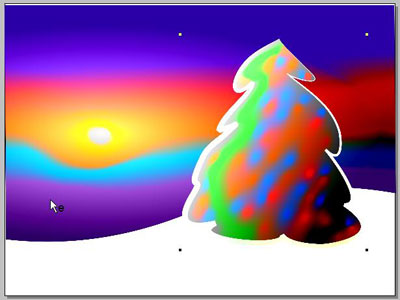
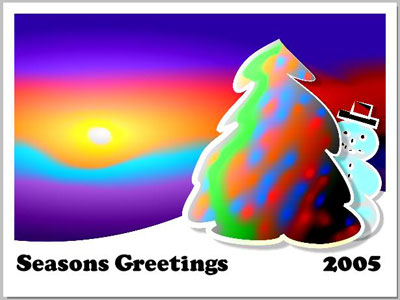
In der gleichen Weise erstellen und kolorieren Sie einen Schneemann und fügen Sie ihn in die Weihnachtskarte ein. Vergessen Sie nicht, einen Glückwunschtext hinzuzufügen!
Frohe Weihnachten!
Coloriage AI v. 15.0 - 10-Tage-Testversion

