Créer une carte postale de Noël avec Xara Xtreme et AKVIS Coloriage


Entrez votre e-mail pour souscrire à notre liste de diffusion.
 
 
  Produits     Télécharger     Magasin en ligne     Tutoriel     Support     Compagnie      Compte utilisateur
en  fr  de  es  pt  it  jp  ru    
 

Tutoriel: AKVIS Coloriage

Créer une carte postale de Noël


Cet exemple a été créé par Michael Foutty dans le logiciel de retouche photo Xara Xtreme en utilisant le plug-in AKVIS Coloriage.

Attention: le tutoriel présume que vous connaissez déjà les bases de Xara Xtreme.
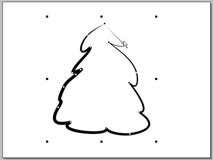
 
Image originale Le résultat du coloriage


Création du fond

Créez un rectangle [800x600] dans Xtreme et réglez la couleur noire comme la couleur de remplissage.

Sélectionnez l'outil Fill Tool F5.

Sélectionnez le mode de remplissage elliptical fill du menu déroulant. Ajustez le remplissage comme il est montré sur l'image.
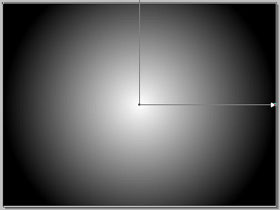
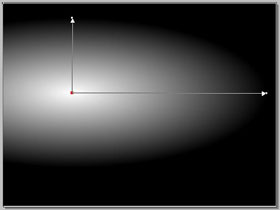
Créer un rectangle elliptical fill

Nous allons créer un paysage avec la neige.

Convertissez le rectangle en forme en choisissant la commande Arrange/Convert to Editable Shapes. Ensuite choisissez l'outil Shape Editor Tool et ajustez le fond du rectangle pour lui donner l'aspect d'une colline.
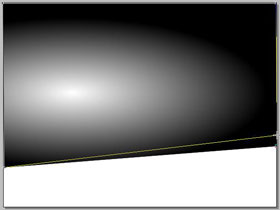
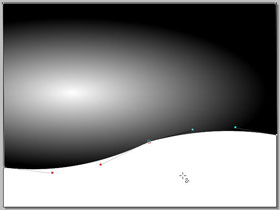
paysage paysage  avec la neige

Il est temps d'appliquer le plug-in Coloriage. Nous faisons clic sur Live Effect Tool (Ctrl+F5) qui se trouve dans la Barre d'outils de Xara. Sélectionnez le plug-in Coloriage à partir de la liste et vous verrez la fenêtre du plug-in.

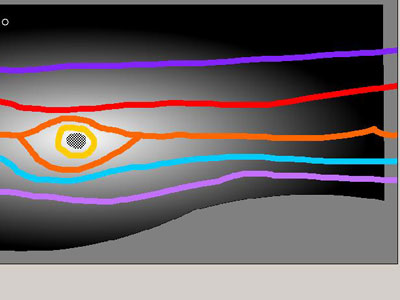
Dans la zone de travail vous trouvez un grand choix d'options. Protégeons l'intensité du soleil. Pour cela utilisons l'outil Garde-Couleur pour dessiner un petit cercle au centre de notre futur soleil.

Puis appliquez plusieurs couleurs à l'aide de l'outil de Crayon .

Draw strokes in the sky

Faites clic sur le bouton avec la flèche pour traiter l'image.

Si le résultat ne correspond pas à votre idée, simplement appuyez sur le signet Before (Avant) et faites toutes les corrections - effacer/dessiner des traits/changer la couleur des traits, etc.
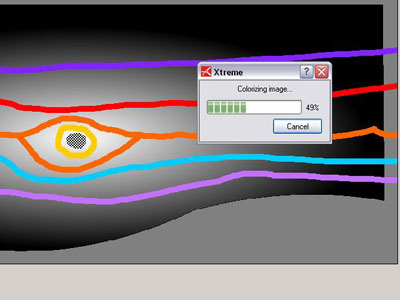
Start the colorization process

Quand vous êtes satisfait, faites clic sur . Coloriage appliquera la colorisation et vous vous trouverez de nouveau dans la zone de travail de Xara.
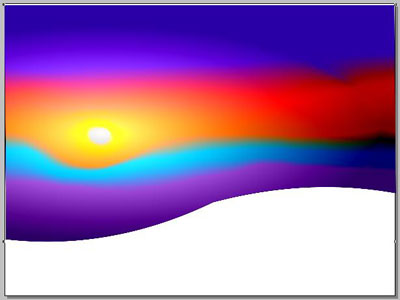
the colorful sky is ready

Le fond est prêt.

Maintenant créez un arbre couvert de neige.

Utilisez l'outil Freehand and Brush Tool et créez une forme.

Draw a Christmas tree

Sélectionnez le noir comme la couleur de fond; le blanc comme la couleur de la ligne. Choisissez l'outil Fill Tool (F5). Cette fois choisissez le remplissage linéaire du menu déroulant.
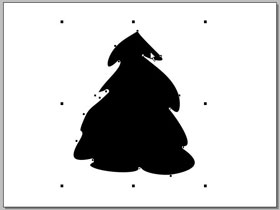
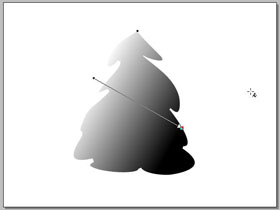
Changer les couleurs Créer remplissage

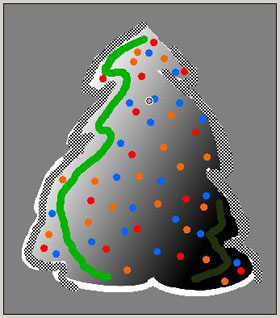
Maintenant choisissez la forme d'arbre et appelez le plug-in Coloriage de nouveau. D'abord, protégeons le bord blanc de neige avec l'outil Garde-Couleur comme nous l'avons fait avec le soleil. Ceci encore peut être fait en utilisant Garde-Couleur. Contournez les secteurs blancs de la ligne pour assurer qu'elle demeure pure comme la neige fraîche.
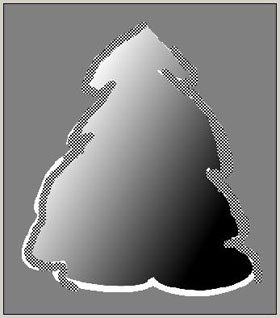
traits Garde-Couleur

Appliquez alors le vert pour l'arbre à l'aide de l'outil Crayon.

Ajoutons quelques couleurs sur l'arbre pour simuler des lumières rayonnantes.
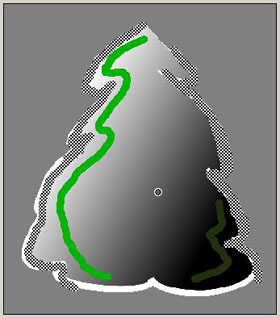
traits verts simuler des
  lumières rayonnantes

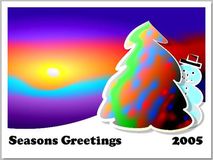
Maintenant démarrez Coloriage de nouveau. Voici l'image réalisée:
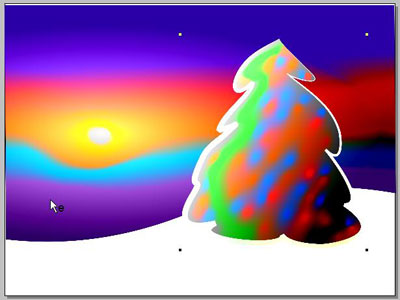
arbre de Noël

La même image avec un texte et un bonhomme de neige :))

Joyeux Noël!
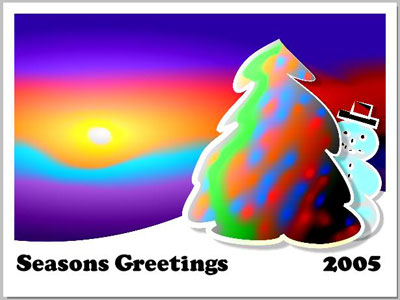
Christmas postcard
 
Comment fonctionne t-il? Comment fonctionne t-il?
   — Espace de travail — Espace de travail
   — Utiliser le logiciel — Utiliser le logiciel
   — Sélectionner couleurs — Sélectionner couleurs
   — Astuces — Astuces
   — Fichier avec les traits (*.strokes) — Fichier avec les traits (*.strokes)
   — Préférences — Préférences
Exemples Exemples
   — La Dame aux camélias — La Dame aux camélias
   — Changer la couleur d'une voiture — Changer la couleur d'une voiture
   — Désaturation sélective — Désaturation sélective
   — Colorisation partielle — Colorisation partielle
   — Rendre blanc plus blanc — Rendre blanc plus blanc
   — Coloriser une photo en noir et blanc — Coloriser une photo en noir et blanc
   — Monsieur à chapeau — Monsieur à chapeau
   — La technique de colorisation réitérée — La technique de colorisation réitérée
   — Colorisez vos mémoires — Colorisez vos mémoires
   — Un cadeau pour la Fête des mères — Un cadeau pour la Fête des mères
   — Correction des couleurs — Correction des couleurs
   — Les colons canadiens — Les colons canadiens
   — Ajoutez de la couleur à la photo — Ajoutez de la couleur à la photo
   — Les couleurs pour l'intérieur — Les couleurs pour l'intérieur
   — Colorisez une photo de famille — Colorisez une photo de famille
   — Changez la couleur des vêtements — Changez la couleur des vêtements
   — Une photo difficile à coloriser — Une photo difficile à coloriser
   — Créer un fond multicolore — Créer un fond multicolore
   — Peindre la façade — Peindre la façade
   — Le fond mosaïque — Le fond mosaïque
   — Les yeux expressifs d'un chat — Les yeux expressifs d'un chat
   — Un portrait d'une geicha — Un portrait d'une geicha
   — Coloriser un bas-relief — Coloriser un bas-relief
   — Une carte postale avec une geicha — Une carte postale avec une geicha
   — Retouche finale d'une photo colorisée — Retouche finale d'une photo colorisée
   — Dessin Manga — Dessin Manga
   — Coloriser une photo pour collage — Coloriser une photo pour collage
   — Défilé des fleurs — Défilé des fleurs
   — Carte postale de Noël — Carte postale de Noël
   — Histoire d'amour — Histoire d'amour
   — Fond d'écran avec un animal de compagnie — Fond d'écran avec un animal de compagnie
   — Faire une photo sépia — Faire une photo sépia
   — Créer une colorisation naturelle — Créer une colorisation naturelle
   — La gravure médiévale — La gravure médiévale


en haut


   Politique de Confidentialité | Plan du Site | Recherche    
   Contacter | Twitter | Facebook | YouTube Channel    
| English  | Français  |Deutsch  |Español  |Português  |Italiano  |日本語  |Pусский  | © 2004-2012 AKVIS. Tous droits réservés.