Zeichnung und Comic kombinieren
Der Autor dieses Tutorial ist Chuck St. Laurent.
Dieses Tutorial wurde mit den Programmen AKVIS ArtWork, AKVIS Sketch und Photoshop Elementserstellt. Statt Photoshop Elements kann auch eine andere mit AKVIS ArtWork und AKVIS Sketch kompatible Bildbearbeitungssoftware verwendet werden. Bitte beachten Sie
Achtung: Dieses Beispiel wurde mit der alten Version von ArtWork (V.2.0) erstellt. Seitdem wurde der Algorithmus des Comic-Effekts verändert und das Ergebnis mag anders sein.
Zuerst erstellen wir eine Zeichnung mit AKVIS Sketch und ein Comic mit AKVIS ArtWork, dann verschmelzen wir beide in Photoshop Elements.
 |
 |
-
Schritt 1. Öffnen Sie das Foto mit AKVIS ArtWork (das Symbol in der oberen linken Ecke
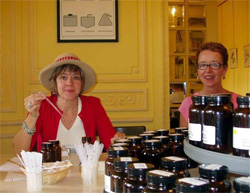
 ). Das Ausgangsbild wurde bei einem Parfümhersteller in Frankreich aufgenommen.
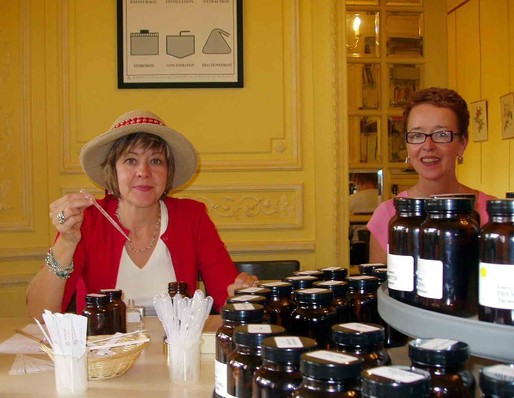
Ausgangsbild -
Schritt 2. Wählen sie die Maltechnik
Comic im Drop-down Menü Stil in den Einstellungen aus und verändern Sie die Einstellungen auf der Registerkarte Bild (Painting). Bei diesem Bild möchten wir viele Details in den Gesichtern erhalten um ein realistisches Aussehen zu erreichen. Wir werden eine hohe Unschärfe für weiche Farben verwenden, eine geringe Konturdicke um den Comic-Effekt zu reduzieren und eine reduzierte Empfindlichkeit für weiche Übergänge.
Benutzen sie folgende Einstellungen:
Vereinfachung- 50;
Radius der Vereinfachung- 4;
Glätten- 15;
Tontrennung- 100;
Sensitivität- 20;
Kanten glätten- 100;
Dichte- 5.Jetzt klicken Sie auf
 zur Konvertierung des Originalbildes in ein Gemälde mit den vorgenommenen Einstellungen.
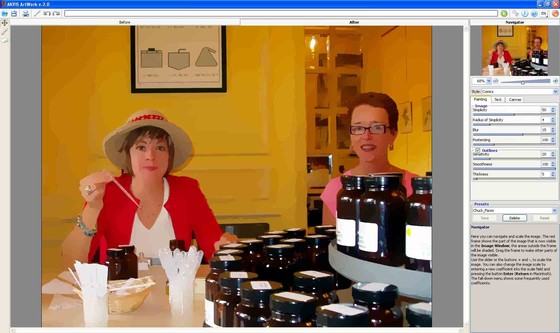
Das Plugin-Fenster von AKVIS ArtWork zeigt die Einstellungen und das Ergebnis -
Schritt 3. Klicken Sie auf die Schaltfläche
 in der oberen linken Ecke, um das Bild als perfume-comics.jpg zu speichern und schließen Sie das Programm AKVIS ArtWork.
-
Schritt 4. Öffnen sie das Ausgangsbild mit AKVIS Sketch. Wir benutzen Sketch zur Erstellung einer detaillierten Bleistiftzeichung. Wir wollen keinen Wasserfarben-Effekt erzielen. Uns interessiert hierbei mehr der Hintergrund als die Gesichter.
Benutzen Sie die folgenden Einstellungen:
Wasserfarbe= 10;
Kohle= 5;
Kolorieren= 75 (wählen Sie 75, damit die Farben weich und etwas ausgewaschen aussehen);
aktivieren das Kästchen Buntstift;
Winkel= 45;
Größe= 8;
Intensität der Mitteltöne= 5;
Schraffierung der Mitteltöne= 100;
Scharfzeichen= 20.Klicken Sie auf
in der rechten oberen Ecke um die Skizze zu erzeugen.
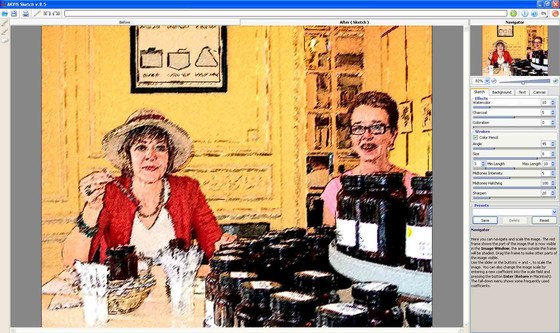
Das Originalfoto nach Anwendung des AKVIS SketchAls Alternative können sie auch einmal die bereits in AKVIS ArtWork (Schritt 3) erzeugte Variante, anstelle des Ausgangsbildes, mit den gleichen Einstellungen zu einer Skizze umwandeln. Sie werden einige interessante Unterschiede im Hintergrund entdecken. Seien sie nicht beunruhigt über die Gesichter im Vergleich zu der gut erstellten Skizze des vorigen Bildes.
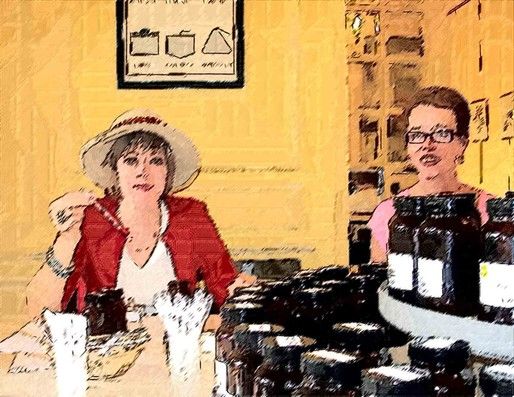
Photo after ArtWork and Sketch -
Schritt 5. Speichern Sie das Bild als perfume-pencil.jpg mit der Schaltfläche und schließen AKVIS Sketch.
-
Schritt 6. Öffnen sie nun die beiden Bilder, perfume-pencil.jpg (erstellt mit Sketch) und perfume-comics.jpg (erstellt mit Artwork), in Photoshop Elements. Wir werden die Sketch Version über die Comic Version kopieren.
- Wählen Sie das erste Bild durch klicken auf die Miniatur (Thumbnail) oder wählen Sie Window ->perfume-pencil.jpg.
- Wählen Sie Auswahl -> Alles (Select ->All).
- Wählen Sie Bearbeiten -> Kopieren (Edit ->Copy).
- Nun wählen Sie das zweite Bild durch klicken auf die Miniatur (Thumbnail) Window -> perfume-comics.jpg.
- Wählen Sie Bearbeiten -> Einfügen (Edit -> Paste).
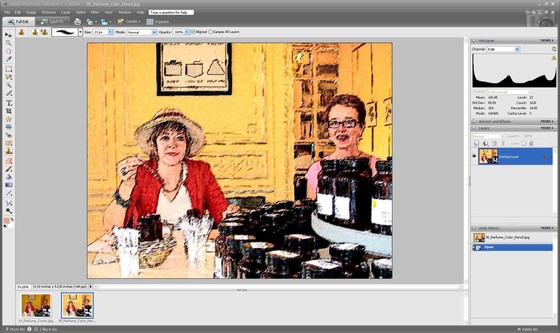
Die Bilder in Photoshop ElementsDas kopiert das Sketch-Bild über das Comic-Bild. Sie sollten jetzt zwei Ebenen in der Ebenen-Palette sehen: perfume-pencil (Ebene 1) und perfume-comics (Hintergrund). Wenn sie das Ebenen-Fenster nicht sehen, können sie es über Fenster -> Ebenen (Window -> Layer) aktivieren.
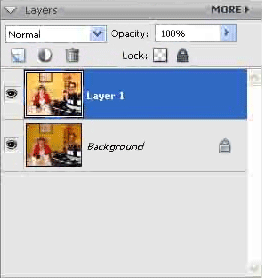
"Ebenen" Palette -
Schritt 7. Als nächstes wählen Sie das RadiererD-Taste um die Vorder- und Hintergrundfarben auf die Standardwerte Schwarz und Weiß einzustellen. Arbeiten Sie sehr vorsichtig, besonders an den Kanten der Gesichter und machen Sie damit das darunter liegende Bild sichtbar. Es hilft, wenn sie die Sichtbarkeit der Hintergrund-Ebene ausschalten, indem Sie auf das Augensymbol links neben der Hintergrundebene klicken.
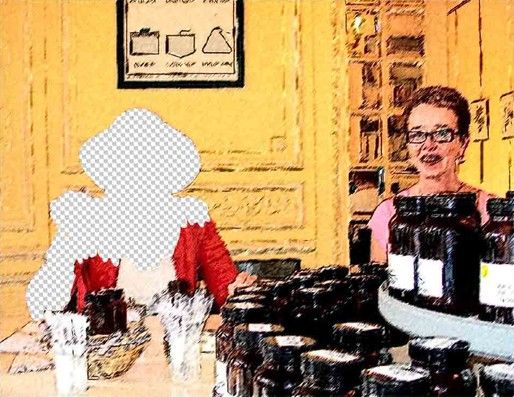
Sichtbarkeit der Hintergrund-Ebene ausschalten - Schritt 8. Fahren Sie mit dem Radieren der Personen fort, bis die Hintergrundebene in diesem Bereich vollständig sichtbar ist. Schalten Sie zur besseren Kontrolle den Hintergrund immer wieder aus und an. Bevor sie das Bild speichern, glätten Sie noch die Ebenen: Auf Hintergrundebene reduzieren (Layer -> Flatten Image).
-
Schritt 9. Wählen Sie Datei -> Speichern unter (File -> Save As) und geben Sie der Datei einen neuen Namen, damit sie keine ihrer Ausgangsbilder verlieren.
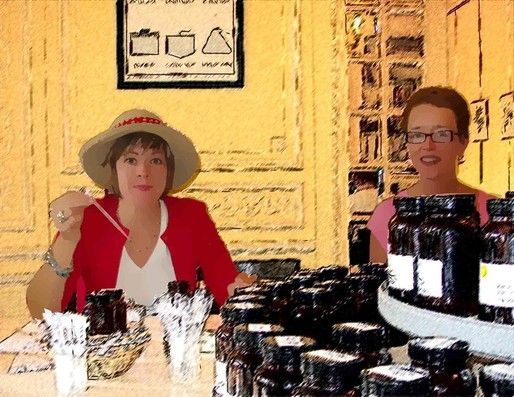
Eine Zeichnung mit dem Comic-Effekt
ArtWork v. 15.1 - 10-Tage-Testversion
